売る前のデータ消去ガイド
Androidの
初期化と売却前の準備
Android(アンドロイド)の写真や連絡先を移したら、アカウントと決済の登録も確認。
手放す機種に合った手順で、本体を初期化しましょう。
 消去前の準備から始める
手元にあり、設定を操作できる自分のスマホ・タブレットが対象です。
操作できない場合は困ったときの案内へ。
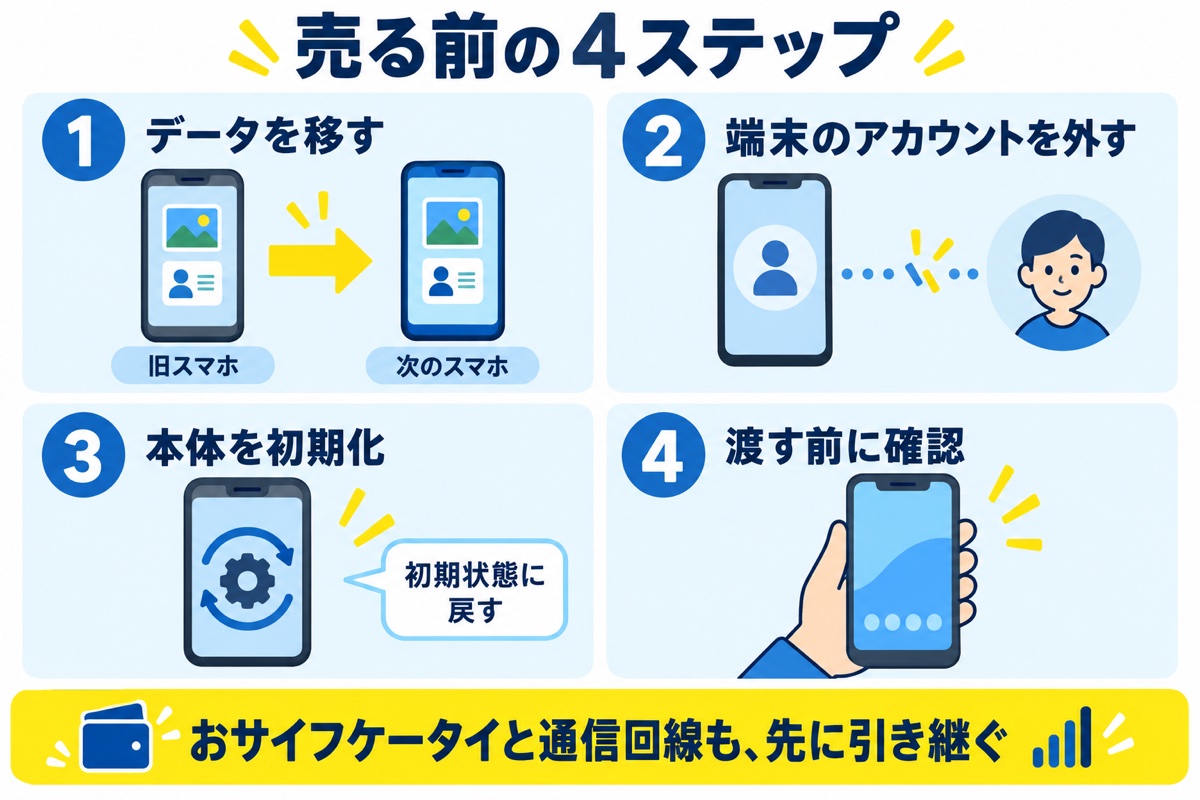
図は全体の流れを示す概念図です。実際の操作画面ではありません。
手順1
データとサービスを引き継ぐ
写真、連絡先、ダウンロードした書類など、残したいものを保存します。新しい端末がある場合は、移した写真を開く、連絡先を探す、必要なアプリに入るところまで確認しておきましょう。
バックアップの対象を確かめる
グーグルのバックアップは、端末の設定にあるバックアップ項目から確認できます。対象のデータと保存先のアカウントを確認し、手動で保存する場合は「今すぐバックアップ」を実行して完了を待ちます。
アプリによってはデータを復元できません。写真の保存状況も別に確かめ、メッセージ・決済・認証アプリは、それぞれの引き継ぎ案内に従ってください。
グーグルフォトでバックアップ済みの写真を削除すると、バックアップ先や、バックアップが有効なほかの端末からも削除されます。売却のために写真を一枚ずつゴミ箱へ入れず、保存・移行の確認後に本体の初期化へ進みます。公式:写真削除の影響
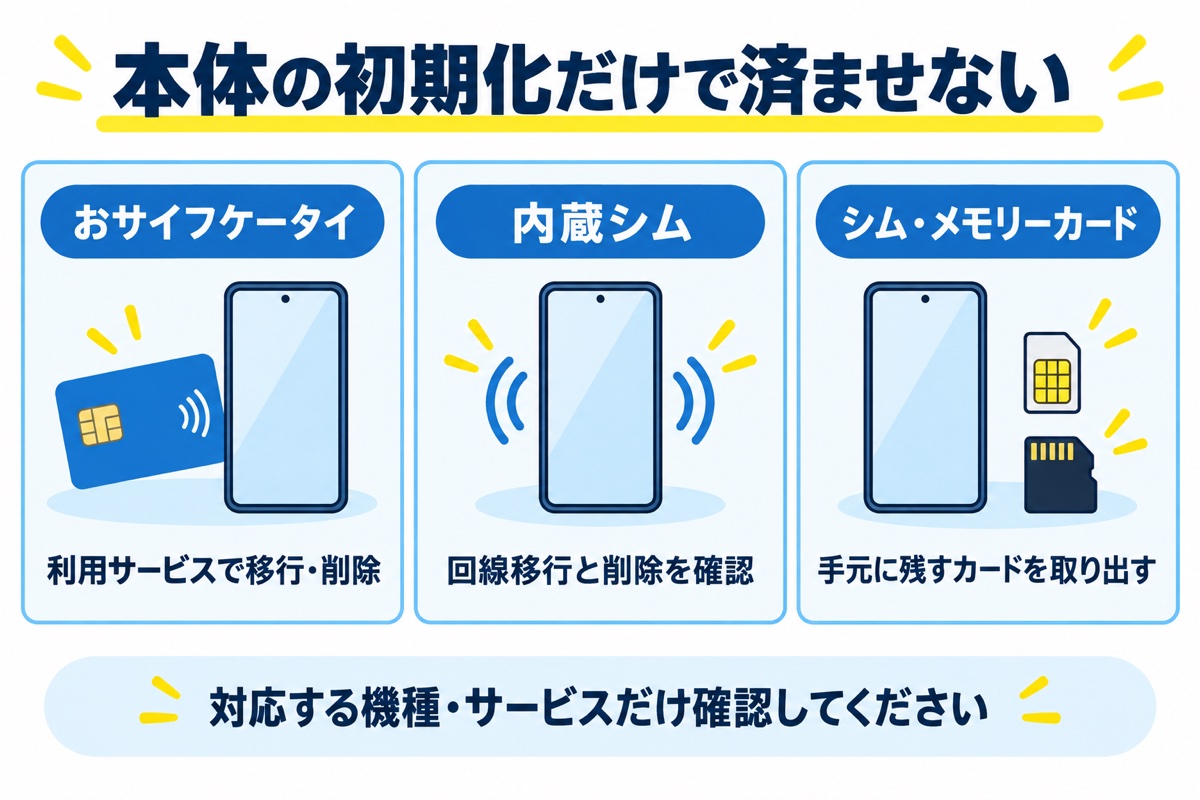
通信契約のない端末や、カード非対応の機種には該当しない項目があります。
おサイフケータイを使っている場合
サービスごとに、残高や乗車券などの移行・払い戻し・登録削除を確認します。端末からアカウントを外す前に済ませましょう。移行後も古い端末に登録が残っていないか、おサイフケータイアプリと各サービスの案内で確かめてください。
端末メニューでまとめて消去できる機種もありますが、対象機種とサービスに条件があります。機能が見つからない場合はメーカーやサービス提供元へ相談します。
公式:移行方法、登録の確認、対応機種の条件内蔵シムで通信している場合
先に通信会社の案内で、新しい端末への回線移行・再発行の手続きを確認します。移行を確かめたら、手放す端末に残る内蔵シムをメーカーの手順で削除してください。初期化時に消去する選択肢がある場合も、選択内容を確認します。
内蔵シムの削除と契約の解約は別です。回線をやめる場合も、端末を消す前に通信会社へ手続きの順番を確認してください。
グーグル公式:ピクセルの内蔵シムを削除するドコモ公式:内蔵シムの手続きと注意事項
メモリーカードを入れている場合
カードの写真や書類も、別の場所で開けるか確かめます。暗号化しているカードは、先に機種の説明書を確認してください。ギャラクシーでは、暗号化したまま本体を初期化すると、カードのデータを使えなくなると案内されています。
手元に残すカードは、説明書どおりに取り外します。カードも売る場合は、本体の初期化だけで済ませず、カードに対応した消去方法を別途確認してください。
サムスン公式:初期化前のカードの確認メモリーカードの案内へ
消す前の準備チェック
このチェックは準備の確認用です。端末を消去する機能はありません。チェック状態は保存・送信しません。
グーグルアカウントのパスワードを再設定した直後は、24時間たってから初期化するよう公式で案内されています。作業前に十分に充電し、無線LANなどの通信環境も用意してください。公式:初期化前の準備
手順2
売る端末からアカウントを外す
グーグルアカウントを端末から削除すると、端末の保護を無効にできます。保護を残したまま初期化すると、設定を進める際に以前のアカウント情報を求められる場合があります。公式:端末の保護と解除
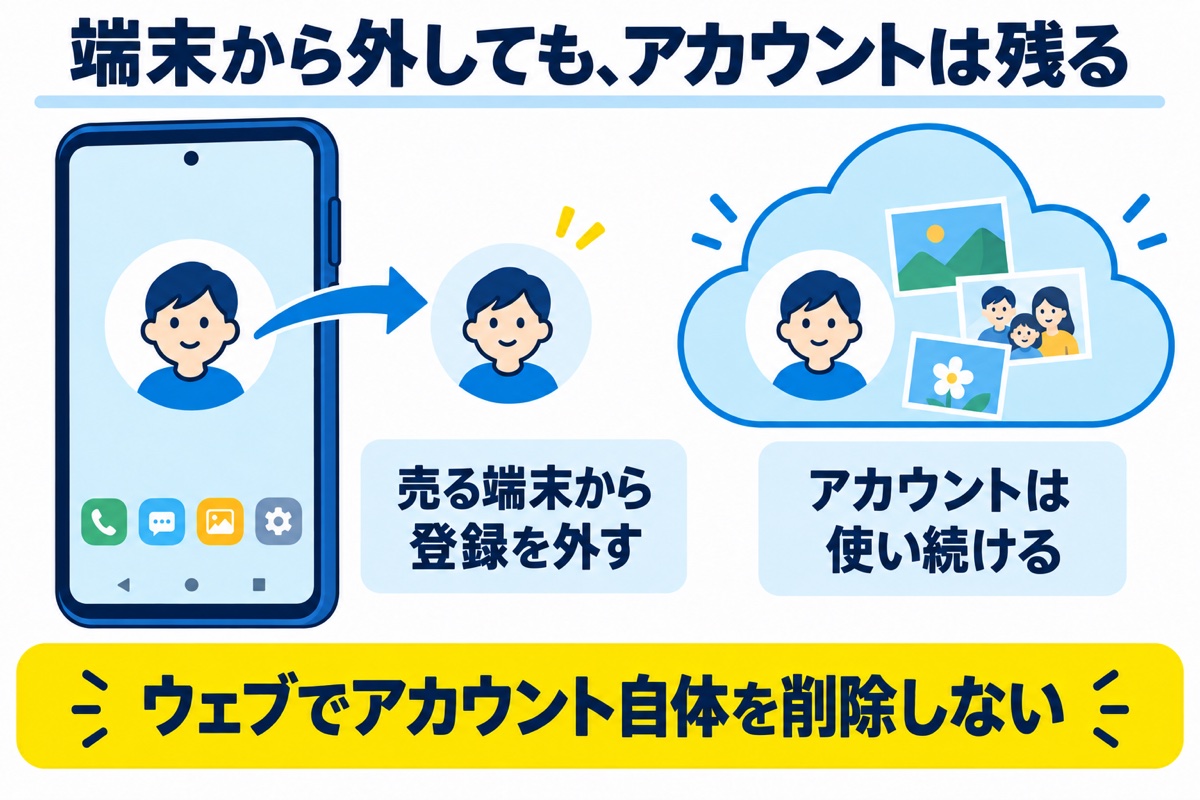
グーグルアカウントを端末から削除する操作の説明図です。
- 端末の「設定」から「パスワードとアカウント」など、アカウントを管理する項目を開く。
- 登録したグーグルアカウントを選び、「アカウントを削除」を実行する。求められた場合は画面ロックの情報を入力する。
- 複数のグーグルアカウントを登録している場合は、それぞれ確認する。メーカー独自のアカウントも公式手順でサインアウトする。
グーグル公式:端末からアカウントを削除する / サムスン公式:初期化前のサインアウト
この操作では、そのアカウントにひもづくメールや連絡先などが端末から削除されます。使い続けるアカウント自体をウェブ上で削除する必要はありません。端末から外す作業だけでは本体全体の消去は終わらないため、次の初期化まで進めます。
手順3
自分の機種の初期化項目を選ぶ
準備とアカウントの削除が済んだら、設定アプリから本体の初期化へ進みます。消す内容と内蔵シムの扱いを確認し、完了まで待ってください。下の例と画面が違う場合は、同じ名前の項目を無理に探さず、機種の説明書を確認します。
グーグル ピクセルのスマホ
「設定」→「システム」→「リセット オプション」→「すべてのデータを消去(出荷時リセット)」の順に進みます。内容を確認して「すべてのデータを消去」を選び、必要に応じて画面ロックの暗証番号を入力します。
売却準備では、公式案内のうち設定アプリから消去する手順を使います。消去後に自分のバックアップを戻す手順は、売る端末では行いません。
公式:ピクセルを出荷時の設定に戻すサムスン ギャラクシー
「設定」→「一般管理」→「リセット」→「デバイス全体の初期化」の順に進みます。内容を確認して「リセット」、続いて「全て削除」を選びます。
基本ソフトがAndroid13以前の場合、項目名は「工場出荷状態に初期化」です。機種や更新状況による違いは公式案内で確認してください。
公式:ギャラクシーの初期化ソニー エクスペリア
公式で案内されている例は、「設定」→「システム」→「リセットオプション」→「すべてのデータを消去(初期設定にリセット)」です。続いて「すべてのデータを消去」を選び、求められた場合はロック番号を入力します。
基本ソフトの更新で項目名が変わる場合があります。公式ページの対象製品と、使用中の機種を照らし合わせてください。
公式:エクスペリアのオールリセットアクオスなど、ほかのスマホ・タブレット
メーカー・型番・基本ソフトのバージョンに合う説明書で、「初期化」「出荷時の設定に戻す」などの案内を確認します。スマホの操作例を、そのまま別のタブレットに当てはめないでください。
グーグルのサービスを搭載していない端末では、メーカーのバックアップやアカウント解除の手順を使います。
グーグル公式:メーカー・通信会社のサポート窓口通信設定やアプリの設定だけを戻す操作では、本体全体を初期化したことにはなりません。写真やアプリなど、本体のデータを消去する項目か確認してください。
手順4
初期化の完了と、残した登録を確認する
処理が終わり、最初の設定画面に戻ったことを確認します。売却する端末には、自分のアカウントを登録し直したり、バックアップを復元したりせず、次を確かめておきましょう。
- 初期化の途中やエラー表示で止まっていない。
- 初期化前に、端末のグーグルアカウント削除と、必要なメーカーアカウントのサインアウトを済ませた。
- 利用していたおサイフケータイと内蔵シムの処理を確認した。
- 物理シムカードと、手元に残すメモリーカードを説明書どおりに取り出した。
最初の画面が出ただけで判断しない
以前の所有者のアカウントを求める表示が出る場合は、渡す前に解決が必要です。遠隔消去やボタン操作による初期化は、端末の保護を解除する操作とは別。初期化に使った方法と、事前に登録を外したかを確認してください。
操作できない・迷ったとき
パスワードや画面ロックが分からない
アカウントの復旧と端末のロック解除は、確認する情報が違います。公式の初期化前の準備から、分からない情報に合う案内へ進んでください。復旧の途中でデータが消える手順もあるため、残したいデータを確認してから進めます。
電源が入らない・画面を操作できない
消去済みとは判断せず、メーカーへ相談し、買取先にも状態を伝えてください。遠隔消去を選んだだけで引き渡し準備が完了するわけではありません。消去の完了と、アカウント保護の扱いを確認できるまで発送を待ちましょう。公式:メーカーの相談先
初期化すれば、データは絶対に復元できませんか?
このガイドは、メーカーが案内する本体の初期化と売却前の準備をまとめたものです。すべての機種・保存媒体について、復元できないことを保証するものではありません。古い端末や特別な消去条件がある場合は、機種に対応した方法をメーカーへ確認してください。
会社・学校・保護者が管理している端末の場合
管理者や保護者に確認してから進めてください。自分で管理設定を回避せず、売却してよい端末か、どの手順で登録とデータを消すかを先に確認します。
公式情報の確認日:2026年9月11日
画面や選択肢は機種・基本ソフトの世代によって異なります。実行時は各項目の公式案内も確認してください。