売る前の準備
データ消去ガイド

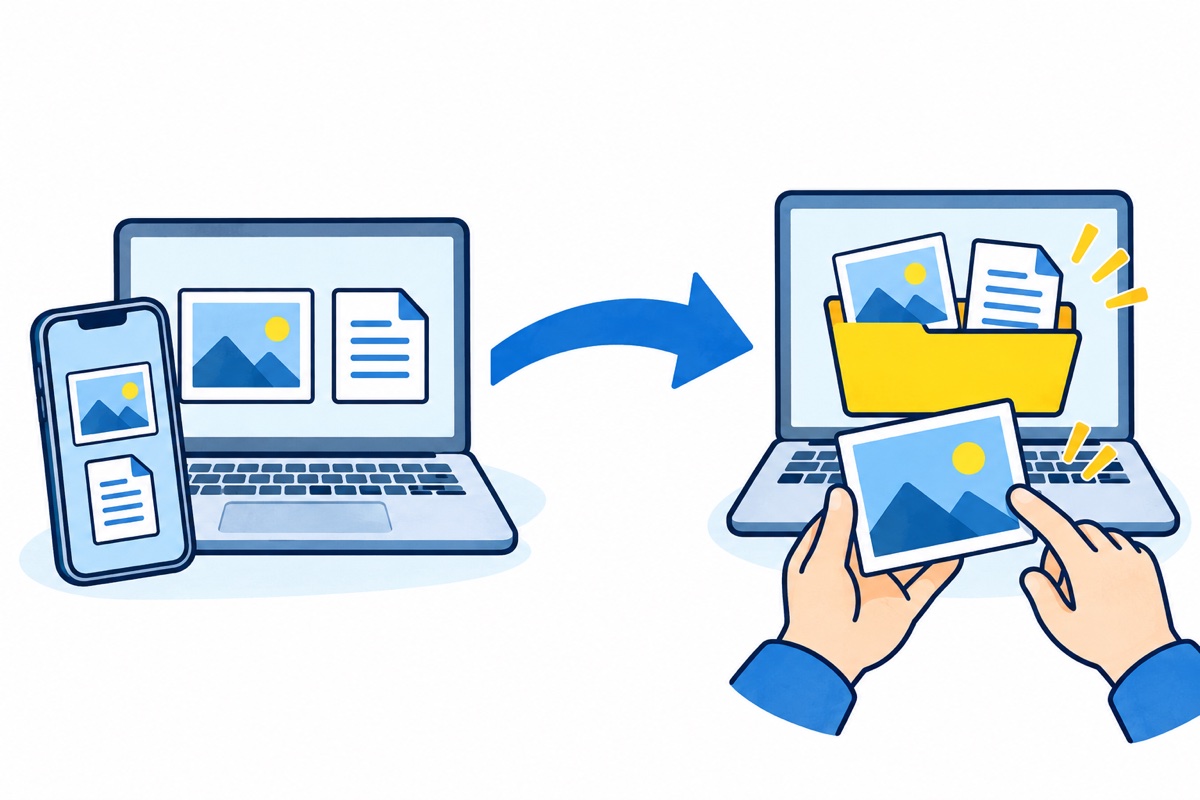
大切なデータは残す。
手放す機器には残さない。
写真、仕事のファイル、ゲームの記録。
必要なデータを移してから、機器に合った方法で消去しましょう。
どの機器を手放しますか?
機器名を押すと、準備の要点と公式手順が開きます。
スマホ・タブレット
iPhone・iPad写真や連絡先を移してから、端末を消去。
新しい端末への移行・バックアップを済ませ、公式の売却前手順に沿ってサインアウトと本体の消去を進めます。時計との連携や通信回線の移行も、使用状況に応じて確認してください。
クラウドに同期中の写真や連絡先を手作業で削除すると、ほかの端末からも消える場合があります。写真を一枚ずつ消す前に、公式手順を確認してください。
図解付きの詳しい手順を見るAndroidアカウントと、機種ごとの初期化方法を確認。
バックアップ後、端末からグーグルアカウントを削除して端末の保護を解除し、メーカーが案内する方法で初期化します。
メーカーや機種によって操作が異なります。決済サービスや認証アプリの引き継ぎ、通信回線、メモリーカードも個別に確認してください。
図解付きの詳しい手順を見るパソコン
Windows売却向けの消去設定を選ぶ。
必要なファイルをバックアップし、暗号化している場合は回復キーを確認します。売却時は「すべて削除する」とデータのクリーンアップを使うよう、公式で案内されています。
「ファイルを保持する」では個人データが残ります。標準の消去機能は一般消費者向けで、政府・業界のデータ消去基準を満たすものではありません。仕事のデータは管理者のルールも確認してください。
図解付きの詳しい手順を見るMac機種とシステムのバージョンで手順が分かれる。
必要なデータをバックアップしてから、公式の売却前ガイドで、自分の機種に対応する消去方法を確認します。
「すべてのコンテンツと設定を消去」が使える機種と、別の手順が必要な機種があります。表示されない場合は、公式ガイドの分岐に進んでください。
図解付きの詳しい手順を見る外付けドライブ・メモリーカード
外付けHDD・SSD接続先のパソコンとは別に、消去方法を確認。
メーカーと型番、記録方式を確認し、製品に対応する消去方法を調べます。必要なデータは別の機器へコピーし、開けることを確かめておきましょう。
通常の削除やフォーマットだけで、データが復元できない状態になったとは判断できません。消去方法が分からないときは、メーカーや専門業者へ相談してください。
図解付きの詳しい手順を見るメモリーカード・USBメモリー写真・動画を残して、カードは本体と分けて確認。
カメラやゲーム機と一緒に手放す前に、カードを含めて売却するか確認しましょう。手元に残すカードは、機器の説明書に従って取り外します。
カード内のデータを消す場合も、通常の削除やフォーマットだけでは復元される可能性があります。カードの製品情報に合った方法を確認してください。
図解付きの詳しい手順を見るゲーム機
Switch遊び続けるデータを移してから、本体を初期化。
別の本体で遊び続ける場合は、先にユーザーやセーブデータの引っ越しを確認します。アカウントを連携している本体は、インターネットに接続して初期化してください。
メモリーカードは抜いておきます。本体の初期化で定額サービスの自動更新は停止されません。こちらの公式案内は初代スイッチ・ライト・有機ELモデル向けです。
図解付きの詳しい手順を見るPS5・PS4保存データと機器認証を確認。
必要なデータのバックアップと移行、機器認証の解除を確認してから本体を初期化します。ディスクや外付け機器の取り忘れも確認してください。
本体に保存したデータの消去と、アカウント自体の削除は別の操作です。引き続き使うアカウントを誤って削除しないようにしましょう。
図解付きの詳しい手順を見るXboxバックアップ・本体リセット・端末登録の確認。
公式の売却前ガイドで、バックアップと本体のリセットを確認します。完了後は、マイクロソフトアカウントから手放す端末を削除する手順も案内されています。
世代によって手順が異なるため、案内先の対象機種を確認してください。端末登録の削除だけで、本体内のデータ消去を済ませたことにはなりません。
図解付きの詳しい手順を見る図解付きの詳細ガイドがある機器は、各項目から進めます。ほかの機器も、メーカー公式案内で操作手順を確認できます。
消去する前に、ここまで準備
消したあとで困らないように。機器に当てはまる項目を確認してください。
チェックは準備の確認用です。このページで機器のデータは消去されません。チェック状態は保存しません。
初期化と登録解除、
両方を確認
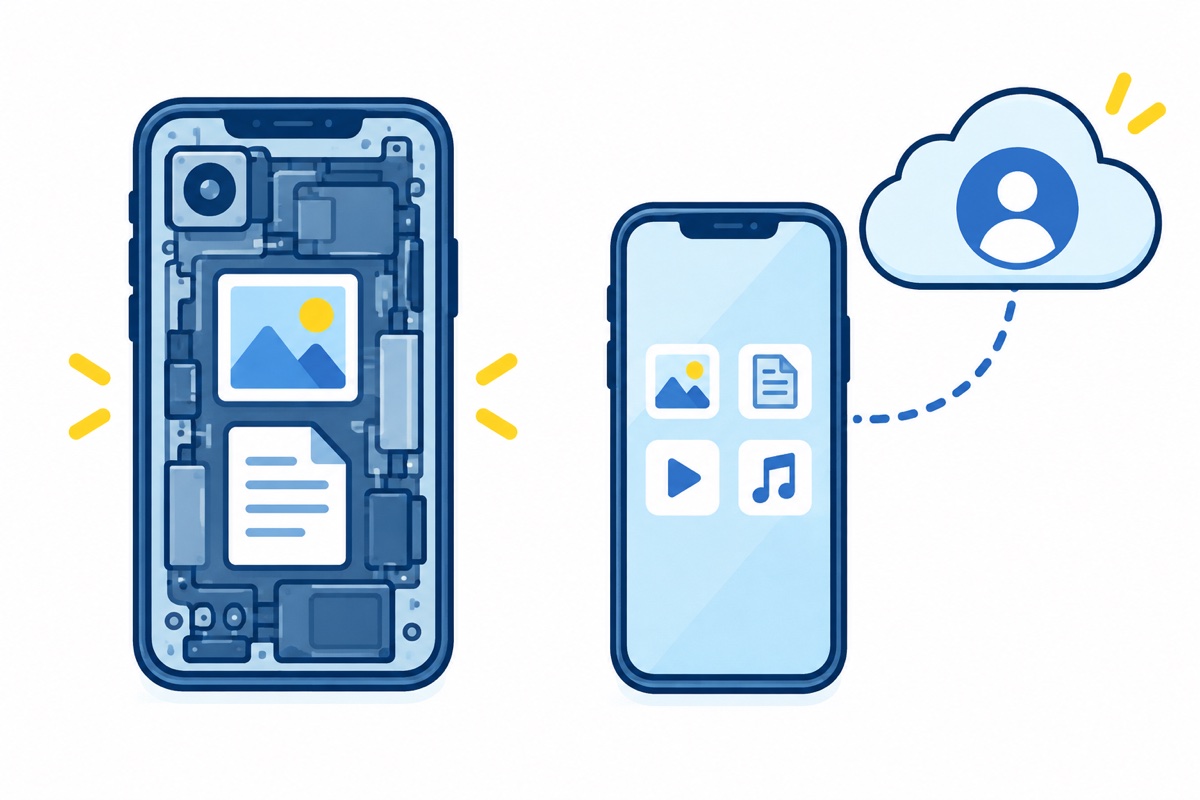
機器の中にあるデータ
写真やファイルなど、本体や記憶メディアに保存した情報。機器に対応する初期化・消去方法を確認します。
アカウントとのつながり
端末の保護、機器認証、登録など。解除が必要なものと、そのタイミングを公式手順で確認します。
本体の初期化と、サービスのアカウント自体の削除は別です。使い続けるアカウントまで削除する必要があるか、操作前に確認してください。
迷いやすいところ
写真やファイルを削除するだけで大丈夫?
記憶メディアでは、通常の削除やフォーマット後もデータが復元される場合があります。機器に合った消去方法が必要です。バッファローの公式案内でも注意点を確認できます。
初期化したら、クラウドのデータも消える?
サービスと操作によって異なります。たとえばiPhoneは、公式の本体消去ではクラウド上の内容は削除されません。一方、同期中の写真などを手動で削除すると、クラウドやほかの端末にも反映されます。アップルの公式案内を確認してください。
機器の登録を解除すれば、データも消える?
登録解除だけで本体内のデータが消えたとは判断できません。マイクロソフトの売却前ガイドでも、本体のリセットとアカウントからの端末削除は別の手順です。公式の売却前ガイドを確認してください。
公式情報の確認日:2026年9月11日
操作画面や対象機種は更新されるため、消去を実行する際はリンク先の最新案内も確認してください。