売る前のデータ消去ガイド
メモリーカード・USBメモリーの
データ消去と売却前の準備
データ消去と売却前の準備
残したい写真や書類を、別の場所へコピー。
カードやメモリーの種類に合う方法で消去し、完了まで確認しましょう。
 消去前の準備から始める
自分のメモリーカード・USBメモリーを手放す方へ。
カメラやゲーム機と一緒に売る場合も、カードを含めるか先に確認します。
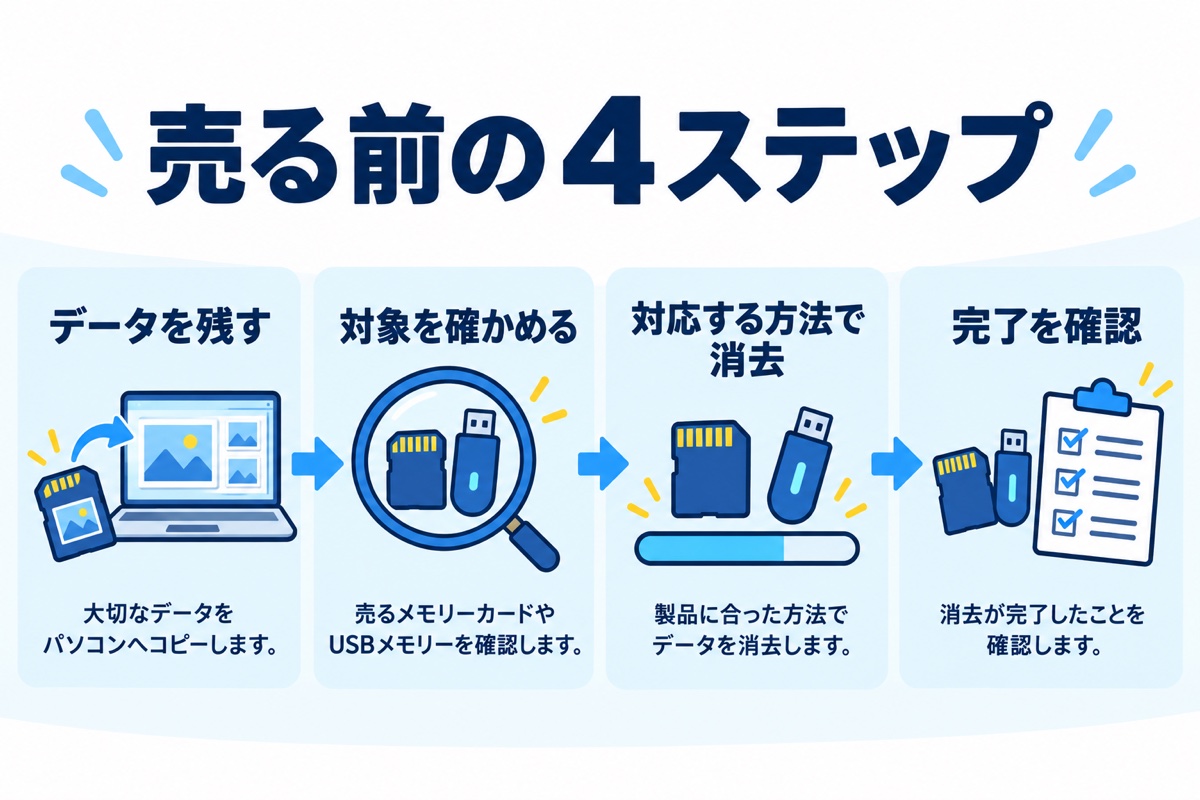
図は考え方を整理した概念図です。実際の操作画面ではありません。
手順1
必要なデータを、別の場所に残す
写真、動画、書類を、使い続けるパソコンや別の保存先へコピーします。同じカード・メモリー内の別フォルダーへ移しただけでは、消去時に一緒に失われます。
コピーが終わったら、保存先で必要なファイルを開いて確認。消去を始めてから「この写真も残したかった」と気づいても、取り戻せるとは限りません。SDアソシエーション公式:開始前のバックアップ
カメラ・スマートフォン・ゲーム機で使っていたカードは?
まず、その機器の公式案内でデータの保存・移行方法を確認します。パソコンへの単純なコピーで、使い続けたいデータをすべて移せるとは判断しないでください。
本体だけを売り、カードを手元に残すなら、本体の説明書に従って取り外します。カードも手放すときに、このページの消去方法を確認しましょう。
機器別のデータ消去ガイドへ消す前の準備チェック
このチェックは準備の確認用です。データを消去する機能はありません。チェック状態は保存・送信しません。
手順2
消すカード・メモリーを、取り違えない
本体やパッケージの表示で、メーカー・型番・容量を確認します。SD・microSDと、コンパクトフラッシュなどの別規格のカードは、使えるソフトが異なります。
- バックアップの完了後、手元に残す外付けドライブや、ほかのカード・USBメモリーを安全に取り外す。
- 今回消すものを接続し、ソフトに表示される種類や容量と、手元の製品を照合する。
- パソコンの内蔵ディスクや別の機器を選んでいないことを、実行直前にも確認する。
同じ容量の製品が複数ある場合は、容量だけで選ばないでください。接続した機器と画面の表示を対応づけられないときは、消去を始めずに確認します。
SDカード用のソフトを使う前に確認すること
カードの規格に対応したカードスロット、またはカードリーダーを使います。形が合っていても、その容量・規格を扱えるとは限りません。
SDメモリカードフォーマッターはSD規格のカード用です。USB接続のカードリーダー経由では使えますが、USBメモリーや別規格のカードを消すためのソフトではありません。
公式:対応カード・接続機器・パソコンの条件公式:対象外の記録媒体に使わない(説明書)
手順3
カードとメモリーで、消去方法を選ぶ
SD・microSDは上書きフォーマットの対象範囲を確認し、USBメモリーは型番に対応する方法を調べます。機器やソフトの「初期化」という名前だけでは、どこまで消去されるか判断できません。
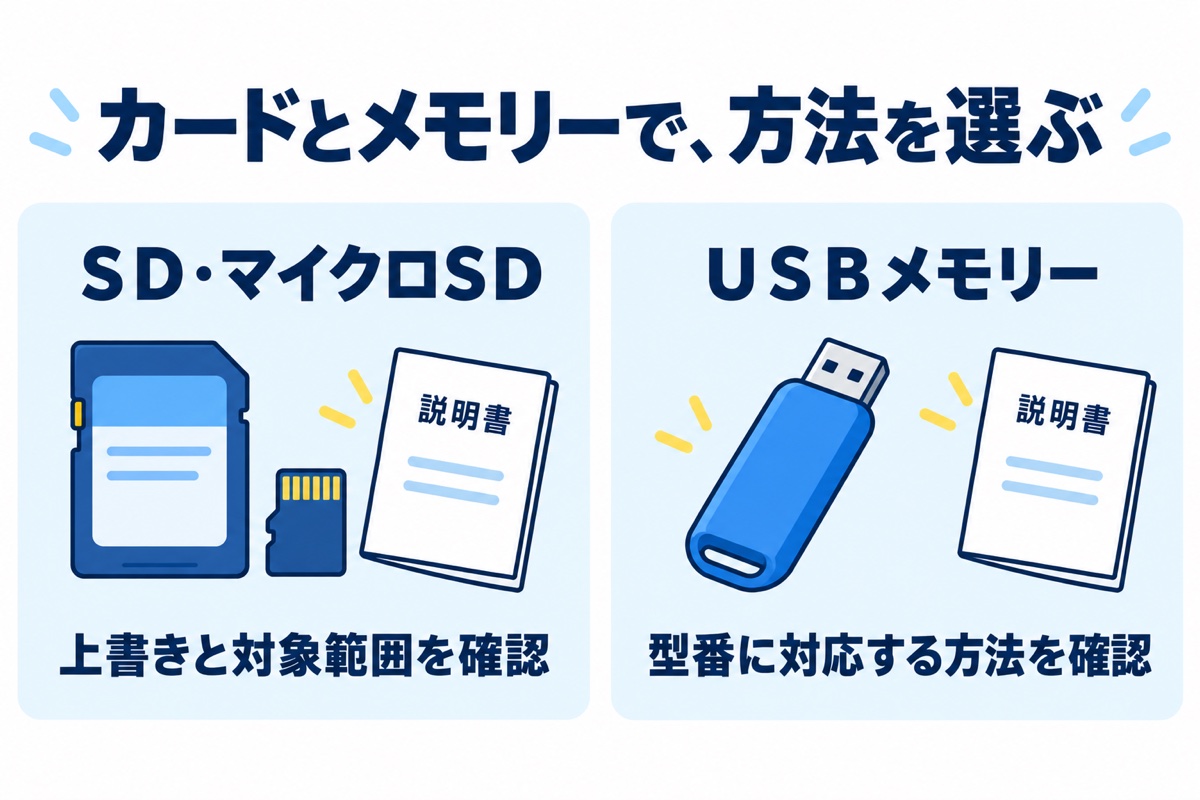
図は考え方を整理した概念図です。実際の操作画面ではありません。
SD・microSDの場合
SDアソシエーションの「SDメモリカードフォーマッター」には、ユーザーデータ領域を上書きする方法があります。Windows・Macの対応環境を公式配布ページで確認してください。
公式:ソフトの配布と動作条件上書きフォーマットの進め方を見る
- 公式サイトからソフトを入手し、説明書に従って起動する。実行にはパソコンの管理者権限が必要。
- 対象のカードを選び、カードの種類と容量を照合する。
- フォーマットの設定で「上書きフォーマット」を選ぶ。公式の英語画面では「Overwrite format」と表示される。
- 対象をもう一度確認して、フォーマットを開始する。確認画面の内容を読んで進める。
- カードやリーダーを抜かず、完了まで待つ。上書き中にパソコンがスリープしないようにし、電源を確保する。
所要時間はカードの容量や速度で変わります。途中で中止した場合は、上書きが完了したものとして扱わないでください。
公式:設定項目・中止時の扱い・消去中の注意(説明書)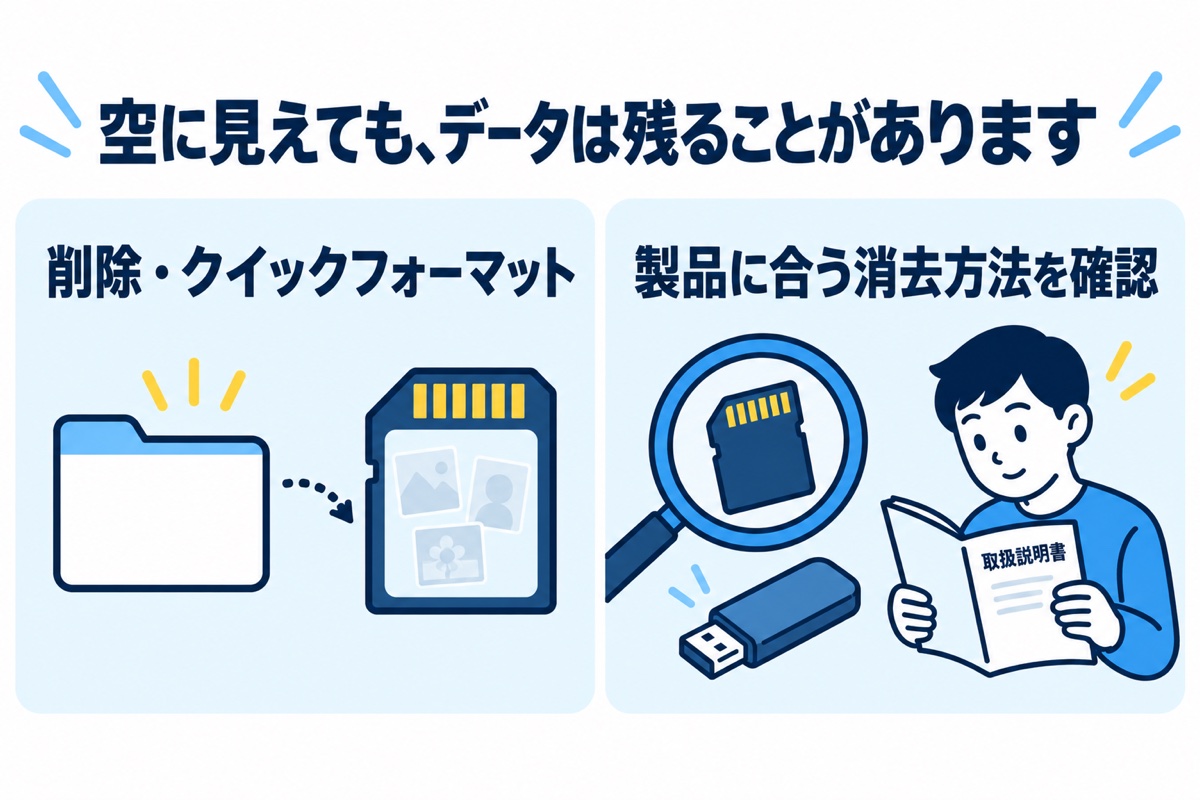
図は残存の可能性を示す概念図です。実際の操作画面ではありません。
上書きの対象範囲も確認してください
上書きフォーマットの対象はユーザーデータ領域です。SD・SDHC・SDXCの著作権保護機能に使う「保護領域」は、このソフトではフォーマットされません。
保護領域を使うデータも保存していた場合は、対応する機器やアプリでの処理を確認します。仕事の機密情報などは、所属先の消去ルールに沿って方法を選んでください。
公式:クイックと上書きの違い公式:保護領域の制限
書き込み禁止・暗号化で実行できない場合
書き込み禁止スイッチがあるカードやアダプターは、ロック位置を確認します。解除しても書き込めない場合は、無理に繰り返さず、製品メーカーへ状態を伝えてください。
Windowsの「BitLocker To Go」で暗号化したカードは、SDメモリカードフォーマッターでそのまま処理できません。必要なデータを保存し、公式案内に従ってロックを解除してから進めます。解除に必要な情報が分からない場合は、先に確認してください。
公式:書き込み禁止と暗号化カードの条件(説明書)USBメモリー・別規格のカードの場合
メーカーの型番別サポートで、売却・譲渡に使える消去方法を確認します。自分の機器と接続環境が対象に含まれるかを見てから、ソフトを選びましょう。
Windows向けの消去ソフトを使う例
アイ・オー・データの有料ソフト「D-REF5EX/ESD」は、USBメモリー、SDカード、コンパクトフラッシュにも対応しています。カードには別途リーダーライターが必要です。Windows 10・11向けで、Sモード・ARM版は非対応です。
機器を丸ごと手放す場合は、ファイル単位の消去と取り違えず、デバイス全体を対象にする設定を説明書で確認します。接続先の機器を照合し、使える消去方式を選んで、処理結果まで確かめてください。
対応表にある方式が、すべての機器で使えるわけではありません。別のソフトを使う場合も、型番・OS・カードリーダーなどの条件を確認します。
公式:消去ソフトの機能と説明書への入口公式:対応OS・記録媒体・消去方式の条件
Macしかない・対応する方法が見つからない場合
SD・microSDは、上のMac対応フォーマッターの条件を確認します。USBメモリーはメーカーに、手元のMacで使える売却向けの方法を確認してください。上で紹介したWindows向けソフトを、そのままMacで使うことはできません。
対応する機器やソフトを用意できない場合は、型番と状態を伝えてデータ消去の専門業者へ相談する方法もあります。相談前に、処理後も再利用できる方法かを確かめましょう。
公式:対応ソフトが使えない製品の消去について「廃棄ツール」は、売却前に実行しないで
セキュリティーUSBメモリーの専用ツールには、消去後に再ログインできず、USBメモリーとして使えなくなるものがあります。再利用してもらうための売却には、そのまま使わないでください。
会社から支給された製品や管理者設定のある製品は、売却の可否も含めて管理者へ確認します。
公式:廃棄処理後に再使用できなくなるツールの例手順4
完了表示と、処理した対象を確かめる
ファイルが見えなくなったことだけで終わらせず、選んだ処理が完了したか確認します。エラー・中止・接続切れがあった場合は、消去済みとして渡さないでください。
- 処理したカード・メモリーが、手放す製品と一致している。
- 選んだ消去方式で処理が完了し、失敗や中止になっていない。
- 照合機能を使った場合は、その結果も確認した。
- 必要な記録は、手放すカード・メモリー以外へ保存した。
確認後は、パソコンの安全な取り外し操作を行います。動作確認のために自分の写真や書類を再び保存しないようにし、売却に含めるケース・キャップ・アダプターをそろえましょう。公式:処理後の安全な取り外し(説明書)
消去証明書や履歴が必要な場合
上で紹介したアイ・オー・データのソフトには、消去履歴、照合、消去証明書の機能があります。記録する場合は、対象機器・処理方法・結果が分かる形で残します。
記録があることだけで、どの機器でも、あらゆる条件で復元できないと保証されるわけではありません。仕事で必要な書類や処理基準は、管理者へ先に確認してください。
公式:履歴・照合・消去証明書の機能認識しない・消去に不安があるとき
認識しないカードは、データが消えている?
認識しないことは、データ消去の完了を示しません。必要なデータがあるなら、フォーマットする前に復旧を相談してください。不要なデータだけでも、消去できたか確認できないものは、そのまま渡さずにメーカーや専門業者へ相談します。公式:譲渡時の消去と専門業者への相談
上書き後に空き容量が少し減っているのはなぜ?
SDアソシエーションは、フォーマット後にOSが隠しフォルダーやファイルを作るため、ソフトの表示とOSの空き容量が異なる場合があると説明しています。容量表示だけで失敗・成功を決めず、実行した方式と完了結果を確認してください。公式:フォーマット後の空き容量の違い
個人情報が多く、自分での消去が不安です
型番、保存していた情報、現在の状態を伝え、メーカーや消去の専門業者に相談してください。手放す必要がなければ、カード・メモリーを手元で保管する選択もあります。売却する場合は、再利用できる消去方法かを依頼前に確かめましょう。
公式情報の確認日:2026年9月11日
カードの規格・型番・OSで使える方法が異なります。実行時は製品別の公式案内も確認してください。