売る前のデータ消去ガイド
外付けHDD・SSDの
データ消去と売却前の準備
写真や書類を別の場所に残したら、手放すドライブの型番を確認。
機器に対応した消去方法を選び、完了まで確かめましょう。
 消去前の準備から始める
パソコンに接続して使う、自分の外付けHDD・SSDが対象です。
認識しない・方法が分からない場合は困ったときの案内へ。
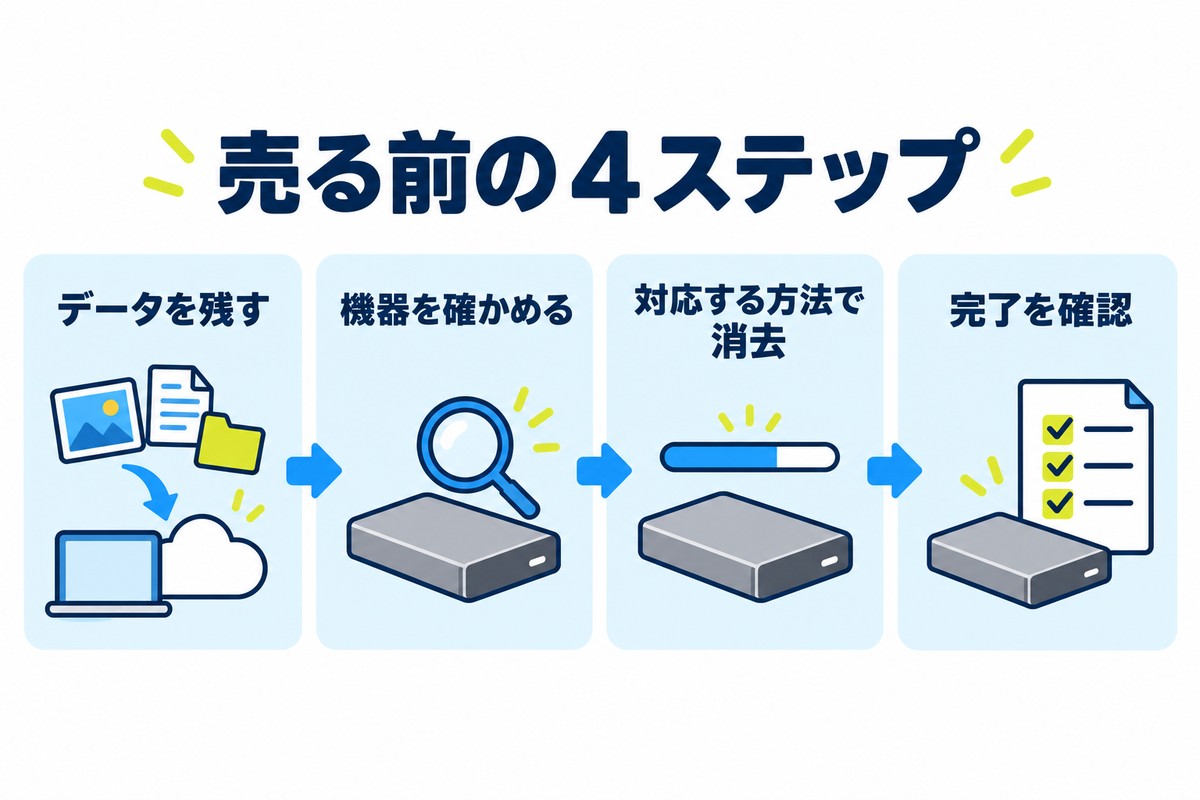
図は考え方を整理した概念図です。実際の操作画面ではありません。
手順1
必要なデータを、別の機器へ残す
手放すドライブにある写真、動画、書類を、使い続けるパソコンや別のドライブへコピーします。同じドライブ内の別フォルダーに移しただけでは、消去時に一緒に失われます。
コピーの完了を待ち、保存先で必要なファイルを開いて確認。バックアップ用として使っていたドライブなら、今後も必要な過去のデータがないか見直しましょう。アップル公式:消去前は別の記憶装置へコピー
パソコンのバックアップが入っている場合
Time Machineなどのバックアップには、今のパソコンから削除した古い書類や写真が含まれている場合もあります。現在のファイルが残っているかだけで判断せず、必要な履歴を確かめてください。
新しい保存先の用意とバックアップの完了を確認してから、古いドライブを消去します。暗号化したバックアップのパスワードも、使い続ける分は手元に残してください。
アップル公式:Time Machineのバックアップ消す前の準備チェック
このチェックは準備の確認用です。ドライブを消去する機能はありません。チェック状態は保存・送信しません。
手順2
消すドライブを、取り違えない
本体のラベルや製品情報でメーカー、型番、容量を調べます。HDDとSSDの種類も、製品情報で確認。ケースの大きさやケーブルの形だけでは判断しないでください。
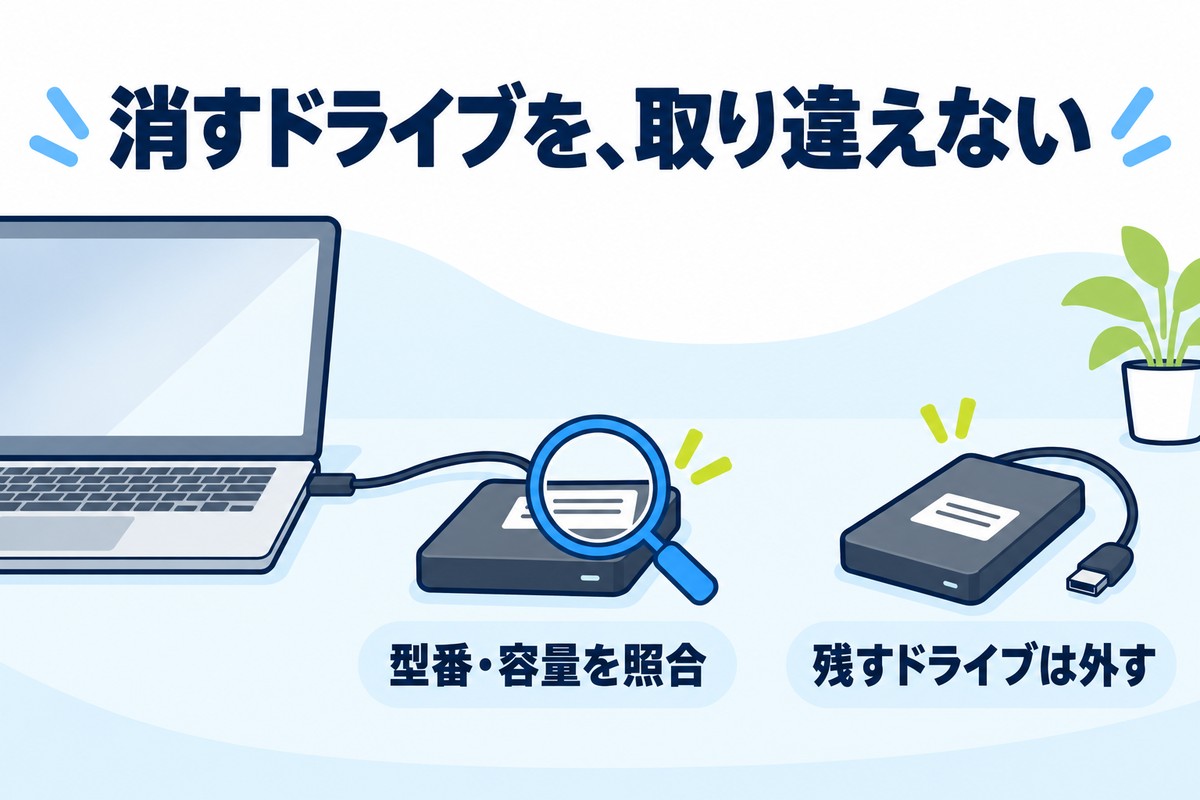
図は考え方を整理した概念図です。実際の操作画面ではありません。
- バックアップの完了後、残す外付けドライブやメモリーカードを安全に取り外す。
- 消すドライブを接続し、ソフトに表示される機器名・容量を本体と照合する。識別できる番号があれば、それも確認する。
- パソコンの内蔵ディスクや、別のドライブを選んでいないか確かめる。
同じ名前・同じ容量のドライブがある場合、名前だけでは見分けられません。対象を特定できるまで消去を始めず、接続した製品と表示の対応をメーカーへ確認してください。
テレビ録画用・ゲーム用・NASでも同じ?
テレビやゲーム機で使っていたドライブは、必要な録画・ゲームデータの移行方法を、その機器の公式案内で先に確認します。テレビ録画は通常の写真や書類のように、パソコンへコピーできるとは限りません。
ネットワークにつなぐNASは、このページのUSB接続ドライブとは手順が異なります。共有フォルダーやユーザー設定も含め、NAS本体の型番別の消去手順を使ってください。
アイ・オー・データ公式:テレビ・ゲームで使う場合の注意(対象製品の例)バッファロー公式:NASの型番別案内
手順3
機器と接続環境に合う方法で消去する
まずメーカーの型番別サポートで、対応する消去ソフトや機能を確認します。HDD・SSDの種類に加え、USBなどの接続方式と、操作するパソコンのOSも条件に含まれます。
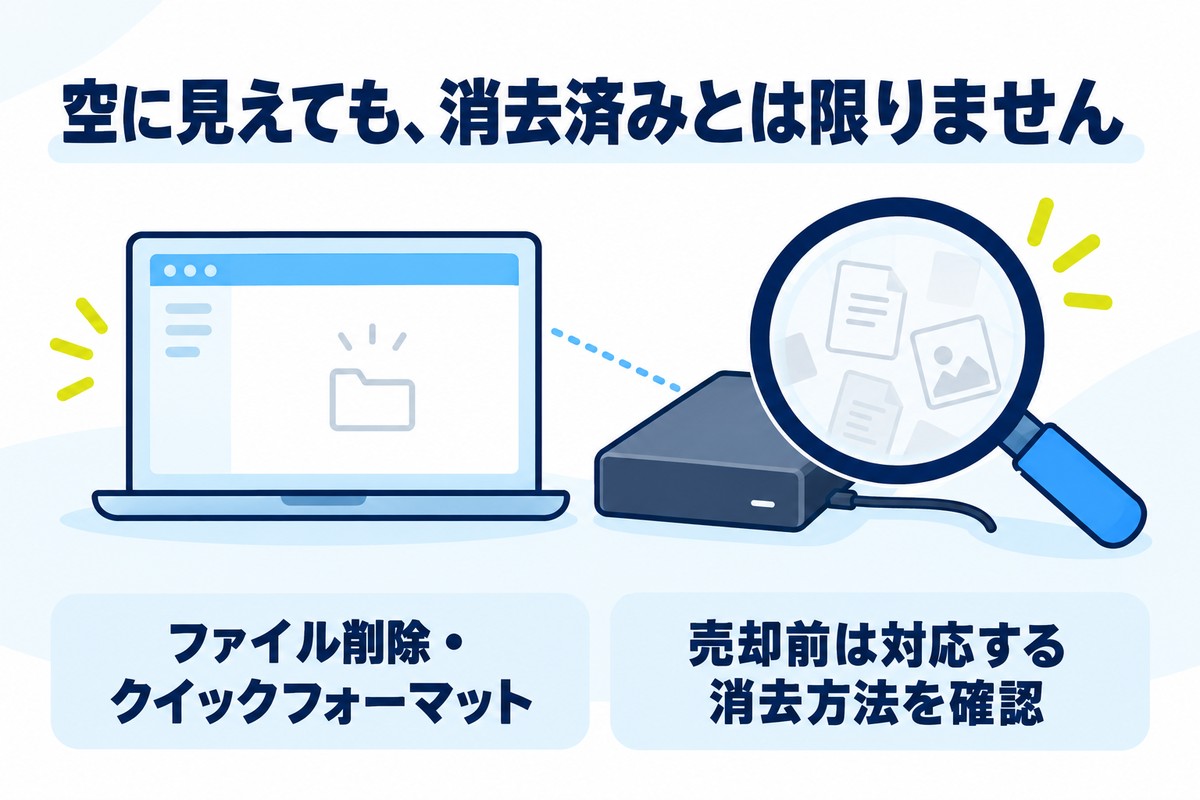
図は考え方を整理した概念図です。実際の操作画面ではありません。
Windowsから、メーカー対応ソフトを使う
以下は公式の消去ソフトの例です。製品と環境の条件を確認し、自分のドライブで使えるものを選んでください。
バッファローの対応USBドライブの場合
「データ消去ユーティリティー1.1」はWindows向けです。最初に対象商品一覧で自分の型番を確認します。消去方式も製品ごとに対応が異なります。
- 公式の配布ページからソフトを入手し、説明書に従って起動する。
- 対象のUSBドライブを選び、注意事項と消去設定を確認する。
- 最後の確認でも機器を照合し、「消去する」で開始する。
- 完了画面を確認し、消去履歴で成功・失敗・中止の結果を確かめる。
ロック機能や一部のバックアップソフトの設定によっては、先に解除などの準備が必要です。説明書の「データを消去する」にある対象条件も確認してください。
公式:対象商品と使える消去方式公式:対応OSとソフトの配布
公式:消去の手順と履歴の確認
ほかの製品・消去ソフトを選ぶ場合
アイ・オー・データの「D-REF5EX/ESD」は、外付けHDD・SSDを対象とするWindows向けの有料ソフトの例です。WindowsのSモードとARM版は非対応。対応する接続方式や、消去コマンドの条件を仕様ページで確認してください。
この製品は、ドライブ全体とファイル単位の消去に対応しています。ドライブを丸ごと手放すときは、選んだファイルだけを消す設定と取り違えないようにします。
ほかのソフトでも、対応OSだけで選ばず、外付けの自分の製品で使えるか確認します。内蔵SSD向けの方法を、外付けSSDにもそのまま使えるとは判断しないでください。
公式:外付けHDD・SSD消去版の機能公式:OS・接続方式・消去方式の条件
Macの標準機能を検討する場合
ディスクユーティリティの「消去」は、再フォーマットにも使う機能です。「消去」という名前だけで、売却前の処理が十分だとは判断しないでください。
外付けHDDで「セキュリティオプション」を使える場合
ディスクユーティリティを開き、「表示」→「すべてのデバイスを表示」から対象の外付けドライブを確認します。内蔵ディスクを選ばないようにしてください。
公式手順の「セキュリティオプション」が利用できる機器では、データを上書きする設定を選べます。利用できるかを確かめ、方式やフォーマットの選択は、接続先の用途も含めて公式手順に従います。
アップル公式:消去とセキュリティオプションSSDでは、このオプションを利用できません
アップルは、SSDではディスクユーティリティの確実な消去オプションを利用できないと案内しています。ボタンが使えない場合に、通常のフォーマットで同じ処理が済んだとは判断しないでください。
その外付けSSDで使える方法をメーカーへ確認します。対応するパソコンやソフトを用意できない場合は、消去サービスに相談する方法もあります。
アップル公式:SSDでの制限消去中は電源や接続を切らず、完了まで待ちます。バッファローのソフトはスリープ・休止中に消去が一時停止するため、事前に省電力設定を確認します。所要時間は容量や接続環境で変わります。公式:消去中と所要時間の注意
手順4
完了表示と、消去した機器を確かめる
ファイル一覧が空になったことだけで終わらせず、使ったソフトの完了表示と結果を確認します。途中で止まった・失敗した場合は、消去済みとして渡さないでください。
- 消去した機器名・容量が、手放すドライブと一致している。
- 消去処理が完了し、失敗や中止になっていない。
- 照合機能を使った場合は、その結果も確認した。
- 履歴や証明書を残す場合は、手放すドライブ以外に保存した。
履歴や消去証明書は、どこで確認する?
バッファローのデータ消去ユーティリティーは、ドキュメント内の「BUFFALO」→「データ消去ユーティリティー」にある「EraseLog.txt」で履歴を確認できます。結果の「SUCCESS」は成功、「FAILED」は失敗、「CANCEL」は中止です。
アイ・オー・データの上記ソフトには、照合機能と消去証明書の発行機能があります。記録にある対象と処理内容を確認してください。証明書を保存することと、あらゆる機器・条件で復元できないことの保証は別です。
バッファロー公式:消去履歴の見方アイ・オー・データ公式:照合・証明書の機能
確認後は安全な取り外し操作を行い、本体と対応するケーブル・電源アダプターをそろえます。動作確認のために、自分の写真や書類をもう一度保存しないようにしましょう。
操作できない・迷ったとき
認識しない・故障しているドライブは?
認識しないことは、データが消えている証拠にはなりません。必要なデータが残っている場合は、消去を試す前に復旧を相談してください。不要なデータだけでも、ソフトで消去できない状態ならメーカーや専門業者へ相談します。アイ・オー・データの上記ソフトも、故障したドライブは消去できないと案内しています。公式:故障時の制限
パスワードがかかっていれば、そのまま売ってよい?
ロックされていることと、売却用の消去が完了したことは分けて確認します。解除や初期化の方法は製品ごとに異なるため、メーカーの説明書へ進んでください。バッファローの消去ソフトも、ロックを解除してから実行するよう案内しています。公式:ドライブのロックと消去前の準備
自分での消去が不安・仕事のデータが入っている
会社のデータは管理者に、売却の可否と必要な消去方法・記録を確認します。個人で方法を選べない場合も、型番と状態を伝えて消去サービスへ相談してください。売却して再利用したいなら、処理後に機器を使える状態で返してもらえるかを依頼前に確かめます。バッファロー公式:データ消去サービス
公式情報の確認日:2026年9月11日
機器・接続方式・OSによって使える方法が異なります。実行時は型番別の公式案内も確認してください。