売る前のデータ消去ガイド
Switchのデータ消去と
売却前の準備
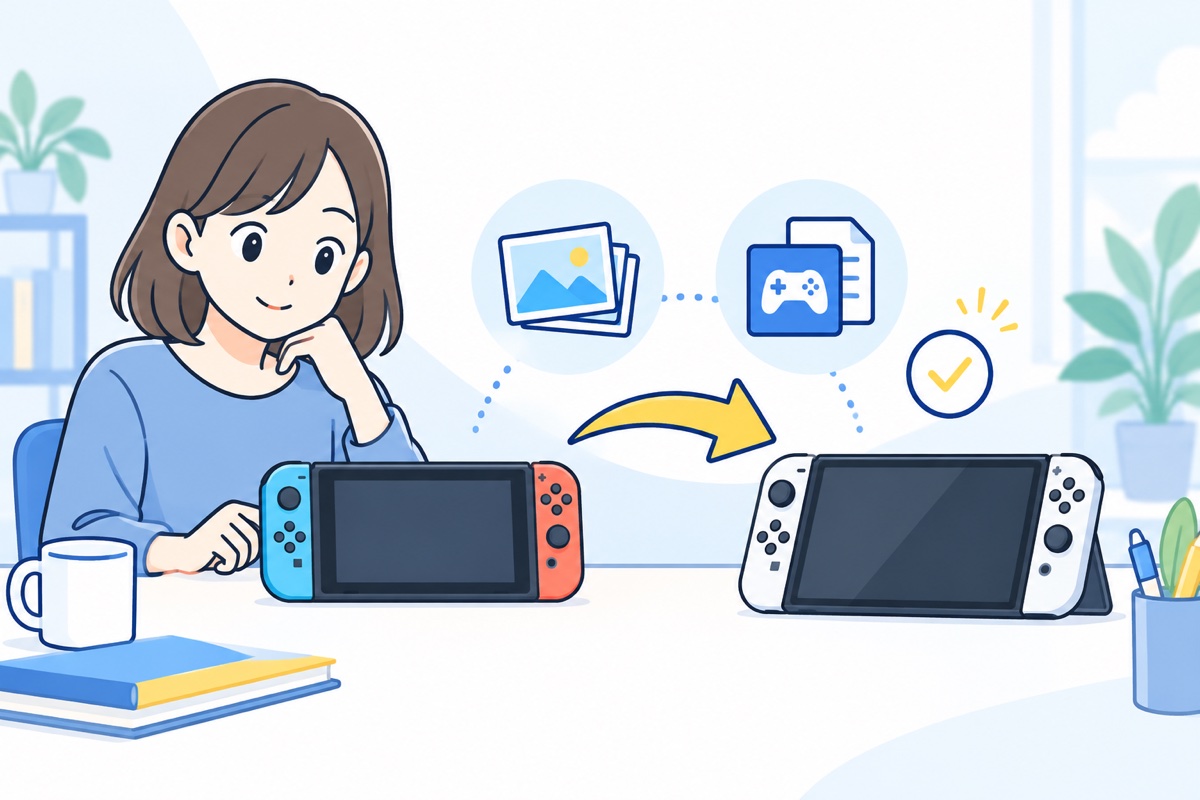
大切なゲームの続きと、思い出の写真を残す。
引っ越しを確かめてから、本体を初期化しましょう。
 消去前の準備から始める
対象:Nintendo Switch・Nintendo Switch Lite・Nintendo Switch(有機ELモデル)。
Switch 2へ買い替える場合の移行先も案内します。
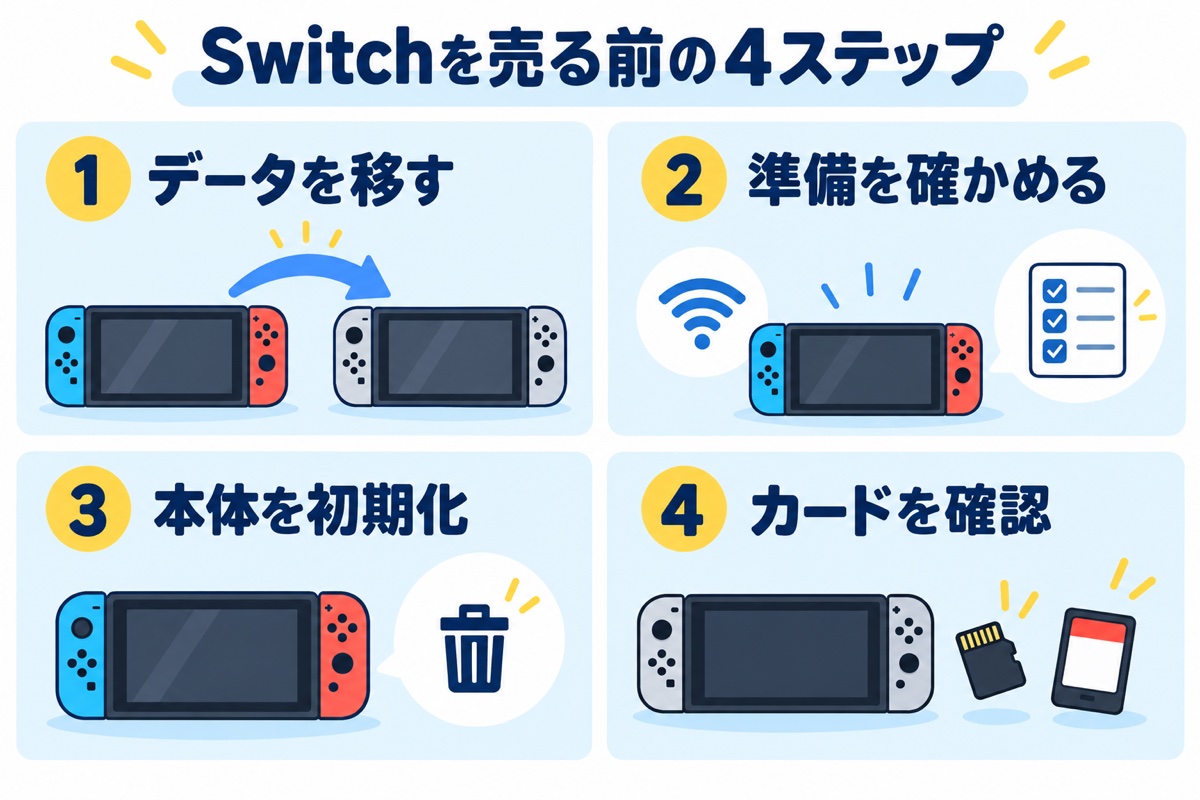
図は考え方を整理した概念図です。実際の操作画面ではありません。
手順1
ゲームの続きと写真を、先に残す
セーブデータは本体に保存されています。ゲームカードやmicroSDカードを抜くだけでは、ゲームの続きは移りません。遊び続ける本体や、使えるバックアップ方法を先に確認します。
任天堂公式:データの保存先別のSwitch・Lite・有機ELモデルへ買い替える
新しい本体への「ユーザーの引っ越し」や「セーブデータの引っ越し」を確認します。新しい本体の設定状況で方法が異なるため、公式の買い替えガイドから進めてください。
家族で使っていた本体なら、全員の必要なデータが対象です。『あつまれ どうぶつの森』は通常の引っ越しとは別に「島ごと引越しサービス」を使います。
任天堂公式:買い替え時の移行と島の引っ越しSwitch 2へ買い替える
Switch 2の初回設定で使う「まるごと転送」を確認します。2台が手元にあるならローカル通信で移せます。移したあとも元のSwitchにデータが残るため、売却前の初期化まで済ませてください。
先にSwitchを手放す場合は、サーバーへ送って後からSwitch 2で受け取る方法もあります。送信後は案内に沿って元の本体を初期化します。受け取り期限と代表ユーザーの情報を保存し、送れなかった写真・動画のカード保管案内にも従ってください。子どもアカウント・みまもり対象アカウント以外のユーザーで操作するなど条件があります。
サーバー経由を選ぶときは、初期化を先に行わず、公式の転送手順から進めます。送信に使ったニンテンドーアカウントは削除しないでください。
任天堂公式:まるごと転送の方法・条件・受け取り期限次の本体がない・セーブデータを預けたい
Nintendo Switch Onlineの「セーブデータお預かり」は有料で、非対応ソフトがあります。加入しているだけで安心せず、必要なソフトごとに対応とバックアップ状況を確認してください。
保存できる方法が見つからないデータを残したいなら、初期化をいったん止めます。ゲームの続きが残せることを確かめてから、売却準備へ進みましょう。
任天堂公式:セーブデータお預かりと引っ越し画面写真・動画を保存する
本体内とmicroSDカード内の両方を確認します。写真・動画はスマートフォンへの転送やパソコンへのコピーが可能です。保存先で開けることまで確かめてください。
WindowsへのUSBコピーは「設定」→「データ管理」→「画面写真と動画の管理」→「USB接続でパソコンにコピー」から進めます。対応ケーブルなどの条件は公式案内で確認します。Macでの同機能の動作は保証されていません。
任天堂公式:画面写真・動画の保存方法消す前の準備チェック
このチェックは準備の確認用です。データを消去する機能はありません。チェック状態は保存・送信しません。
手順2
インターネットにつないで、登録も整理
本体の初期化はインターネットに接続できる環境で行います。接続せずに初期化すると、「バーチャルゲームカードが利用できる本体」などの登録が解除されません。
任天堂公式:初期化と本体登録の解除ニンテンドーアカウントも削除する?
本体を初期化すると、本体のユーザーとアカウントの連携が解除されます。ニンテンドーアカウント自体は残ります。売却のために、アカウントそのものを削除する必要はありません。
任天堂公式:本体の譲渡とアカウントNintendo Switch Onlineの支払いは止まる?
本体の初期化では自動継続購入は停止されません。今後サービスを使わない場合は、初期化の前に利用停止の手続きを確認してください。ほかの本体や家族で使い続ける場合も、契約者と利用状況を確認して判断します。
任天堂公式:利用停止と自動継続購入みまもり設定の暗証番号が分からない
暗証番号の入力を求められたら、設定した保護者に確認します。忘れた場合は、公式の案内に沿って確認・再設定してください。アプリと連携している場合と、していない場合で対処が異なります。
任天堂公式:暗証番号を忘れたとき手順3
「本体の初期化」を選んで消去
必要なデータの移行・保存を済ませ、手元の本体が売る機器であることを確かめます。サーバー経由のまるごと転送で初期化まで完了した場合は、下の「カードと完了の確認」へ進んでください。
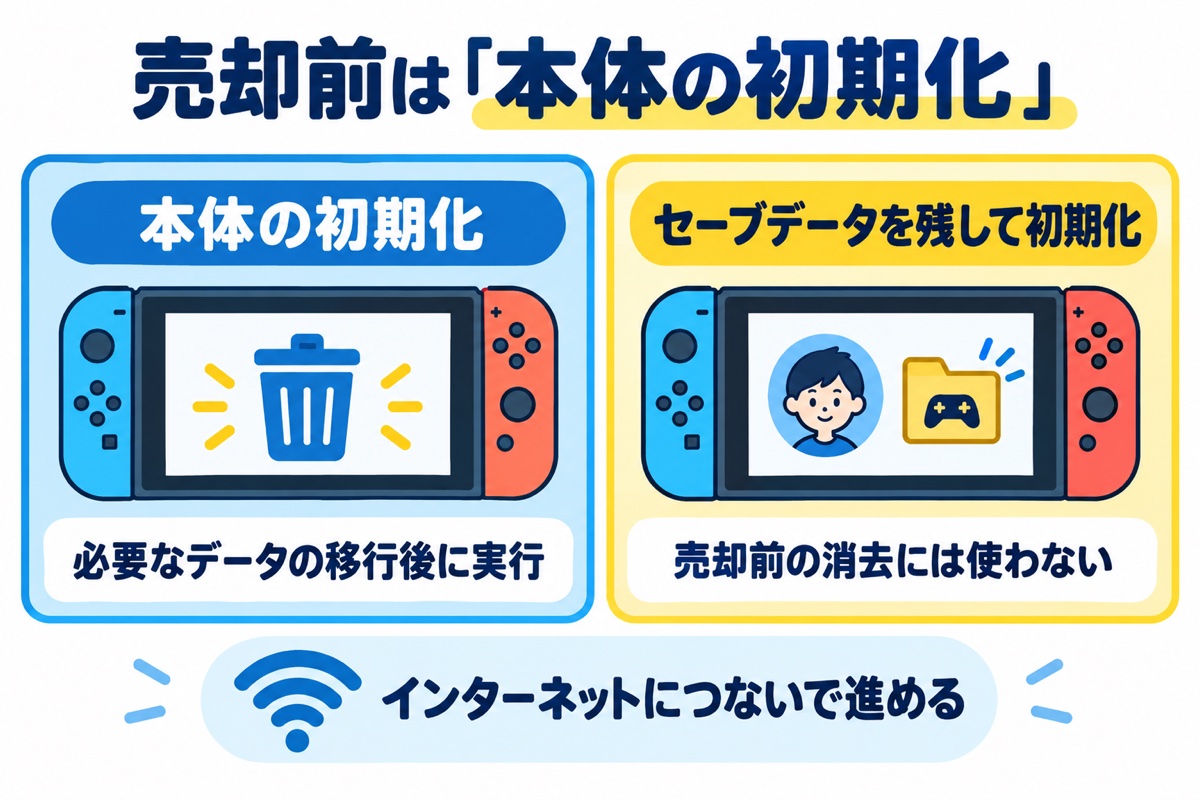
図は考え方を整理した概念図です。実際の操作画面ではありません。
- 本体をインターネットに接続し、HOMEメニューの「設定」を開く。
- 「本体」→「初期化」→「本体の初期化」を選ぶ。
- 画面に表示される消去対象と注意事項を確認し、案内に従って実行する。
- 処理が終わるまで待ち、途中で電源を切らない。
「セーブデータを残して初期化」では、セーブデータやユーザー情報などが残ります。キャッシュやキーボードだけの初期化も、売却前の本体消去の代わりにはなりません。
手順4
カードを抜き、渡せる状態を確認
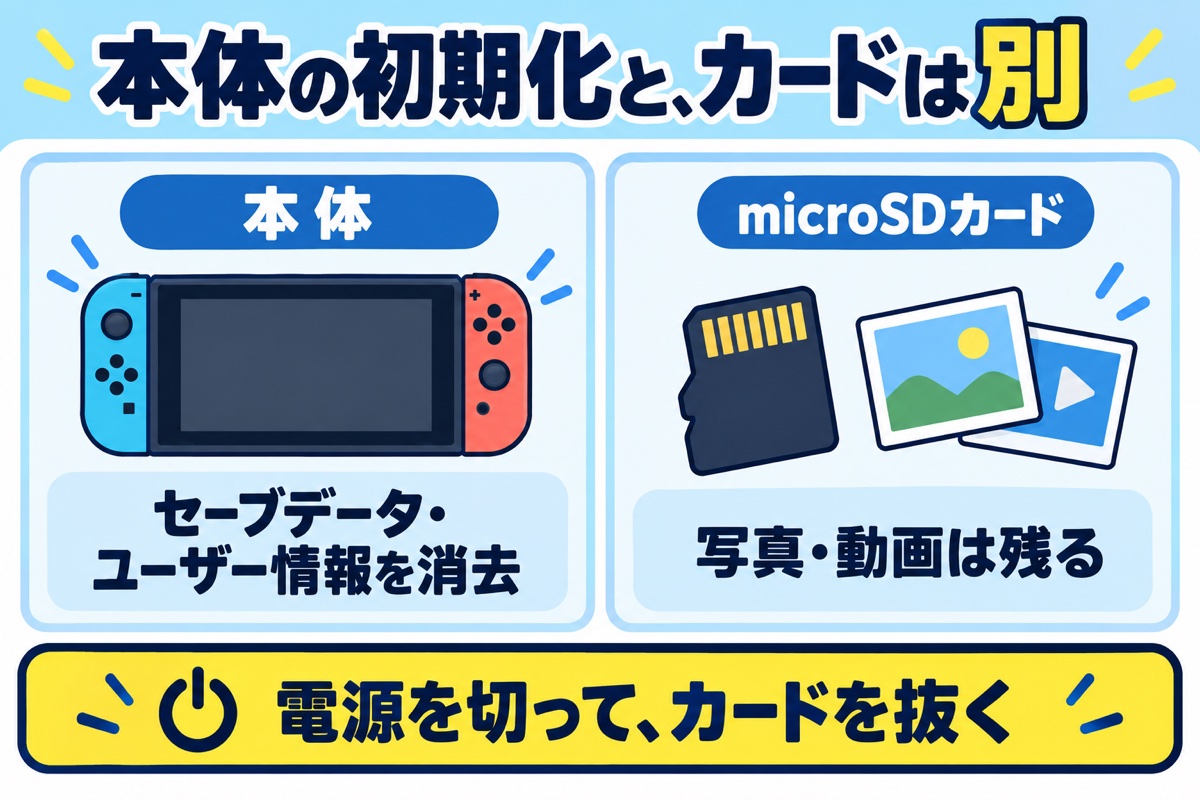
図は考え方を整理した概念図です。実際の操作画面ではありません。
- 初期化が完了し、初回設定から始める状態になっている。
- 自分のユーザーを作り直したり、アカウントを連携し直したりしていない。
- 電源を切り、microSDカードと手元に残すゲームカードを取り出した。
- 売却に含めるコントローラーや付属品を確認した。
microSDカードを抜く前は、スリープではなく電源をOFFにします。電源ボタンを3秒以上押し、「電源オプション」→「電源OFF」を選びます。カードは一度奥に押し込んでから抜きます。
任天堂公式:電源をOFFにする方法任天堂公式:機種ごとのmicroSDカードの抜きかた
microSDカードも一緒に売る場合
本体を初期化しても、カード内の写真・動画は残ります。まずカードを抜いて分けて保管し、必要なデータを保存してから、カード自体の消去方法を確認してください。
カードの消去の考え方と対象範囲は、別のガイドで案内しています。
メモリーカードのデータ消去ガイドへ初期化できない・途中で困ったとき
電源が入らず、初期化できない
任天堂は、アカウントのウェブサイトで対象の本体登録を解除し、パスワードも変更するよう案内しています。
登録を解除しても、本体内のデータを遠隔消去したことにはなりません。消去できていない状態を買取先へ伝え、扱いを確認してください。
任天堂公式:故障して初期化できない場合通信できない・エラーで止まる
画面に出た内容を控え、公式サポートで確認します。未完了のまま「消去済み」として渡さないでください。インターネットにつながらない状態で初期化を済ませた場合も、本体登録の解除状況を確認します。
任天堂公式:通信と初期化の注意点公式情報の確認日:2026年9月11日
本体の世代・システムバージョンで表示や条件が異なります。実行時は公式案内と本体の表示も確認してください。