売る前のデータ消去ガイド
iPhone・iPadの
初期化と売却前の準備
写真も、連絡先も、次の端末へ。
移行を確かめてから、手放す本体を消去しましょう。
 消去前の準備から始める
手元にあり、操作できる自分の端末が対象です。
操作できない場合は困ったときの案内へ。
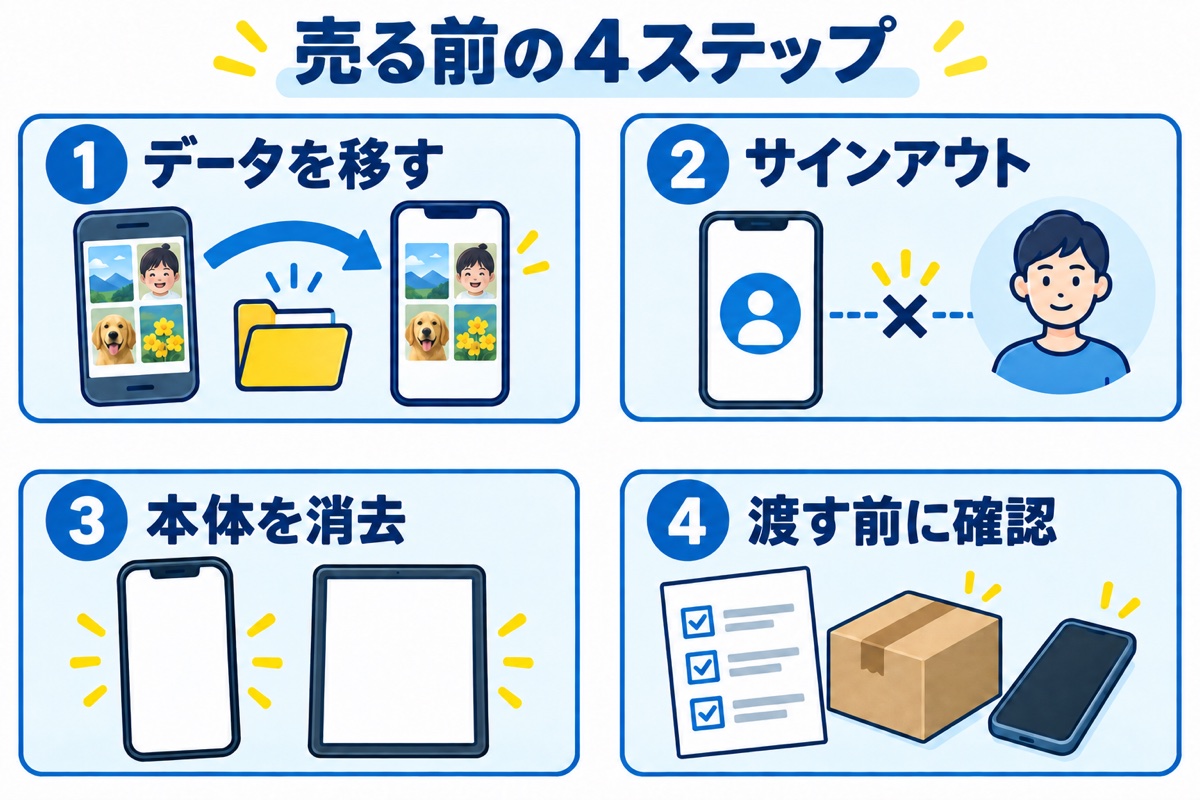
図は流れの概念図です。実際の操作画面ではありません。
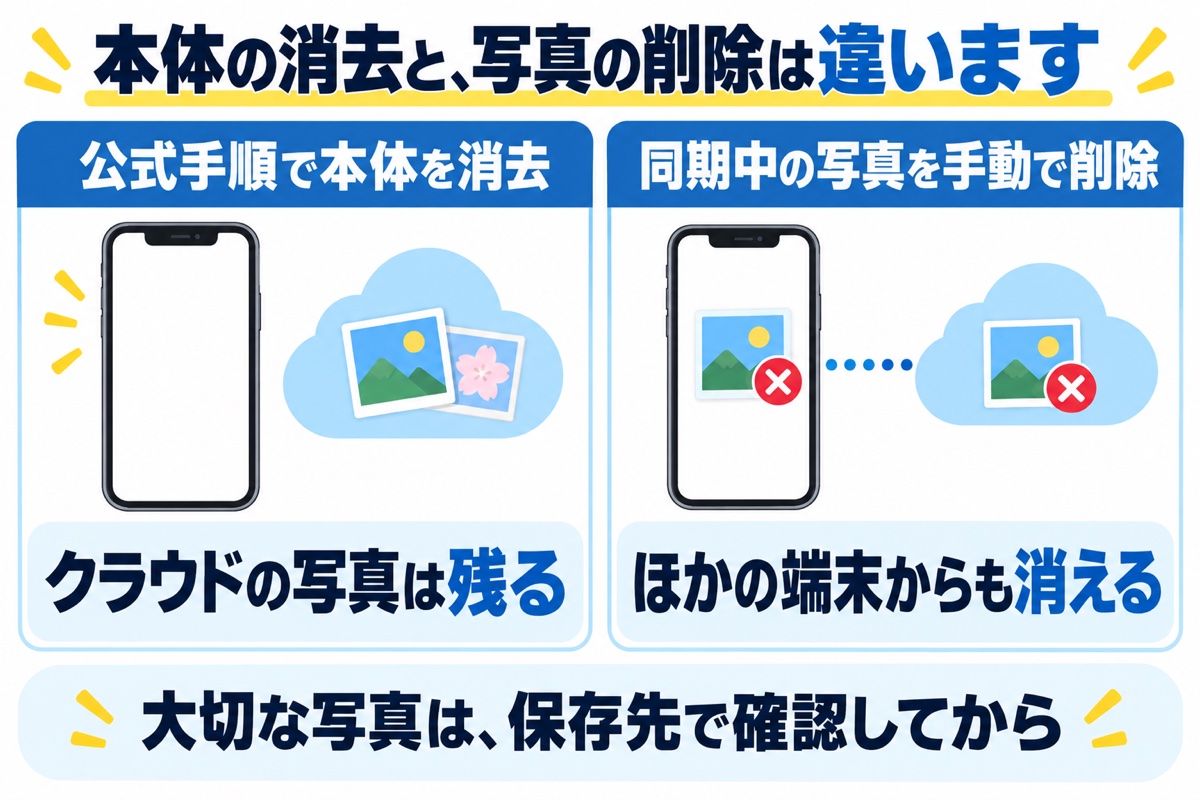
この図はアイクラウドの写真を対象にしています。
手順1
データを移して、使えるか確かめる
バックアップは、端末の情報を別の場所に残す作業です。クラウドに保存する方法と、パソコンに保存する方法があります。新しい端末を用意している場合は、データを移し、写真や連絡先を開けるか確認しておきましょう。
クラウドへバックアップする場合
- インターネットにつながる無線LANに接続する。
- 「設定」で自分の名前を開き、アイクラウドのバックアップ項目へ進む。
- 「今すぐバックアップを作成」を選ぶ。
- 接続したまま完了を待ち、最後に作成した日時を確認する。
クラウドで同期済みの写真などは、端末のバックアップとは別に扱われます。バックアップの日時だけで済ませず、同期先でも必要なデータを確認してください。パソコンへ保存する場合は、ヘルスケアなどのデータを含めるために暗号化が必要です。公式:保存方法と対象データの違い
消す前の準備チェック
このチェックは準備の確認用です。端末を消去する機能はありません。チェック状態は保存・送信しません。
アップルウォッチを連携している場合
iPhoneを消去する前に、公式手順で時計とのペアリングを解除します。この操作では時計のデータも消去されます。時計を使い続けるか、時計も手放すかによって通信プランの扱いが違うため、公式の分岐を確認してください。
公式:時計のペアリング解除ほかのメーカーのスマホへ乗り換える場合
アップルのメッセージサービスの登録解除も確認してください。
公式の売却前案内で登録解除を確認手順2
サインアウトの画面を確認する
保存・移行が終わったら、端末の「設定」で自分の名前を開き、「サインアウト」へ進みます。表示される選択肢は基本ソフトの世代によって異なります。
「この[機器名]を消去」が出る場合
新しい世代では、サインアウトと消去を続けて進める選択肢があります。売却に向けて消去する場合は、先に下の「本体を消去する」で通信回線の扱いと完了の確認を読み、そのうえで画面の案内に沿って進めてください。
「消去せずにサインアウト」を選んだ場合は、写真などのデータが残ります。そのまま渡さず、手順3の本体消去まで行います。
公式:「消去せずにサインアウト」で残るデータパスワードの入力と「オフにする」が出る場合
アップルのアカウントのパスワードを入力してサインアウトを完了し、手順3へ進みます。さらに古い世代で画面が違う場合は、公式の売却前案内にある旧世代の手順を使ってください。
公式:世代別のサインアウト手順使い続けるアカウント自体を削除する操作ではありません。画面が一致しないときは、無理に進めずリンク先の対象世代を確認してください。
手順3
本体のコンテンツと設定を消去する
サインアウト時に本体消去まで完了した場合は、重ねて初期化せず手順4へ。まだ消去していない場合は、次の順番で進めます。
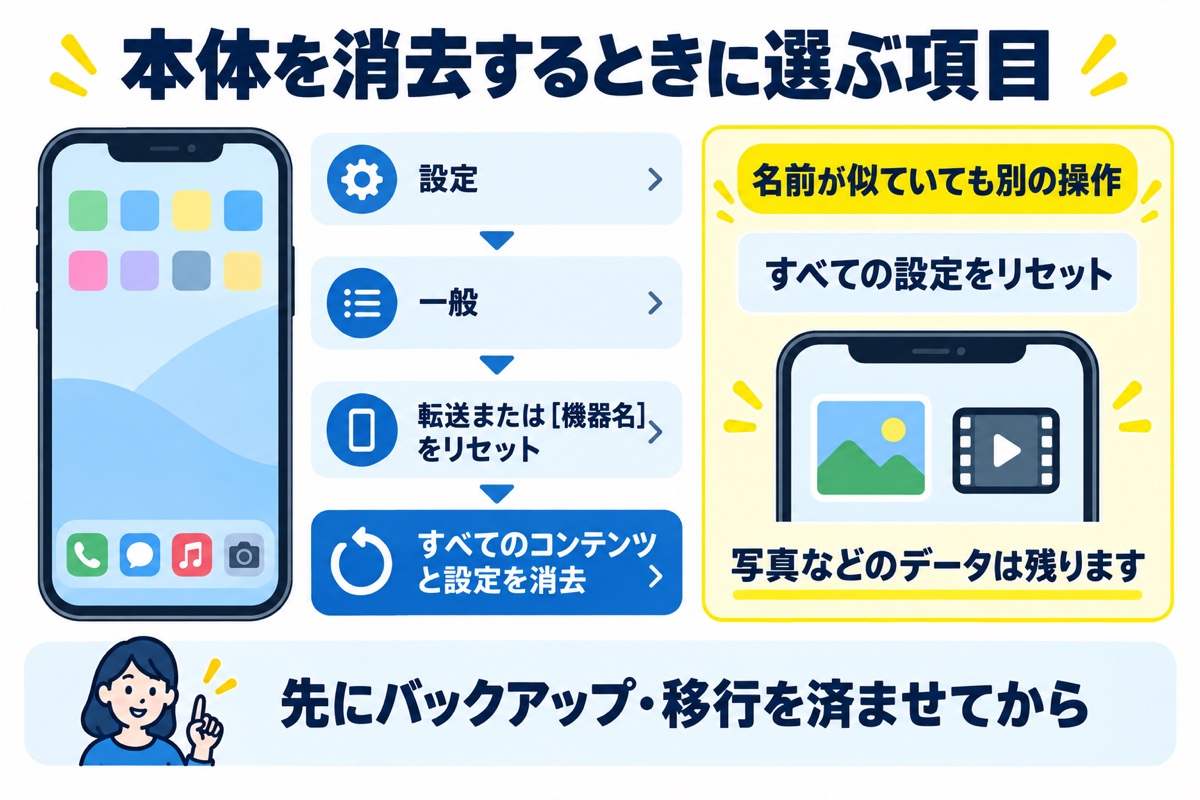
メニューの流れを示す説明図です。実際の操作画面ではありません。
「設定」→「一般」→「転送または[機器名]をリセット」→「すべてのコンテンツと設定を消去」の順に開きます。
[機器名]には「iPhone」または「iPad」が入ります。
消去する内容を確認し、「続ける」から画面の案内に従います。求められたパスコードやアカウントのパスワードを入力し、消去が終わるまで待ちます。
内蔵シムを使っている場合
回線の移行が済んでいるか、先に通信会社へ確認してください。売却する端末では、本体のデータに加えて内蔵シムも消去する選択肢を使います。内蔵シムの削除だけでは通信契約は解約されません。再発行や解約が必要な場合は通信会社へ相談します。
手順4
渡す前に、本体と登録を確認する
消去が終わると、初回設定の「こんにちは」画面に戻ります。売却する端末で、自分のデータを復元したりサインインし直したりせず、次を確認しましょう。
- 消去の途中やエラー表示で止まっていない。
- 回線の移行を確認し、物理シムカードを使っていた場合は本体から取り出した。
- 公式の売却前手順に従い、信頼できるデバイスの一覧から古い端末を削除した。
所有者のロックが残っている場合
以前の所有者のアカウントを求める画面や、所有者にロックされている旨の表示が出る場合は、渡す前に解決が必要です。遠隔消去では、消去後も所有者のロックが残ります。「こんにちは」の表示だけで判断せず、消去に使った方法と登録の状態を確認してください。
公式のロックの仕組みと、設定画面からの売却前手順を確認し、解除できない場合は公式のアクティベーションロック解除案内へ進んでください。
操作できない・迷ったとき
パスコードやパスワードが分からない
端末を開くパスコードと、アップルのアカウントのパスワードは別のものです。公式の「消去できない場合」から、忘れた情報に合う案内へ進んでください。データを消去する復旧手順もあるため、残したいデータの有無を先に確認しましょう。
電源が入らない・画面を操作できない
消去できたと判断せず、メーカーへ相談し、買取先にも状態を伝えてください。遠隔消去を選んでも、オフラインの端末では次に通信できるまで消去は始まりません。公式:遠隔消去とその後の解除を確認し、完了を確かめる前に発送しないでください。
クラウドに残した写真まで消えますか?
公式の本体消去では、アイクラウドに保存された内容は削除されません。同期中の写真を手動で削除する操作とは違います。保存先で必要な写真を確認してから進めましょう。公式:本体消去とクラウドのデータ
会社や学校の管理画面が表示される
自分で管理を回避せず、所属先の管理者へ連絡してください。組織の所有する端末では、アカウントや管理の解除を自分だけで完了できない場合があります。公式:組織が所有する端末の案内
公式情報の確認日:2026年9月11日
画面や選択肢は機種・基本ソフトの世代によって異なります。実行時は各項目の公式案内も確認してください。