売る前のデータ消去ガイド
PS5・PS4のデータ消去と
売却前の準備
ゲームの続きと、残しておきたい思い出を保存。
認証を解除してから、本体のデータを消しましょう。
 消去前の準備から始める
対象:PS5・PS4。機種別の手順を開いて確認できます。
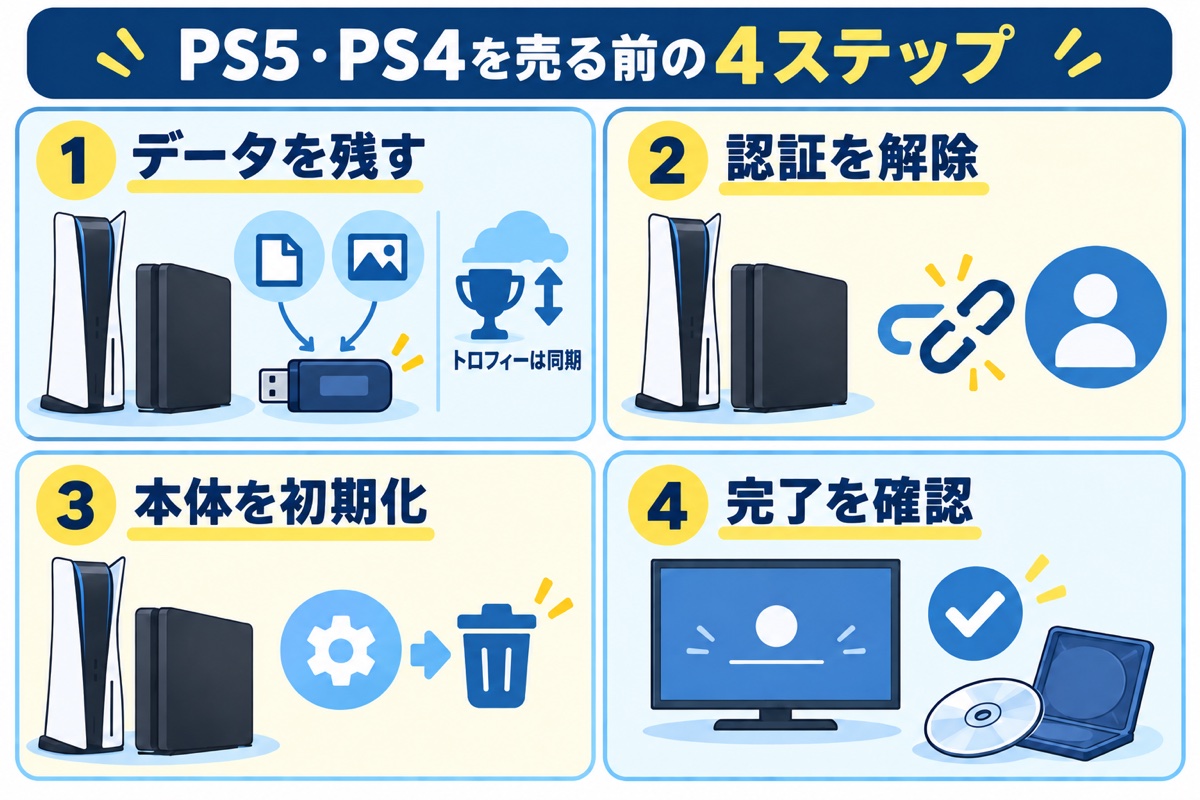
図は考え方を整理した概念図です。実際の操作画面ではありません。
手順1
ゲームの続きと写真を、先に残す
必要なセーブデータ、スクリーンショット、動画を確認します。家族で使っていた本体なら、全員分が対象です。次のPS5へ移す場合は、先に公式のデータ移行案内を確認してください。
公式:PS4・PS5からPS5へデータを移す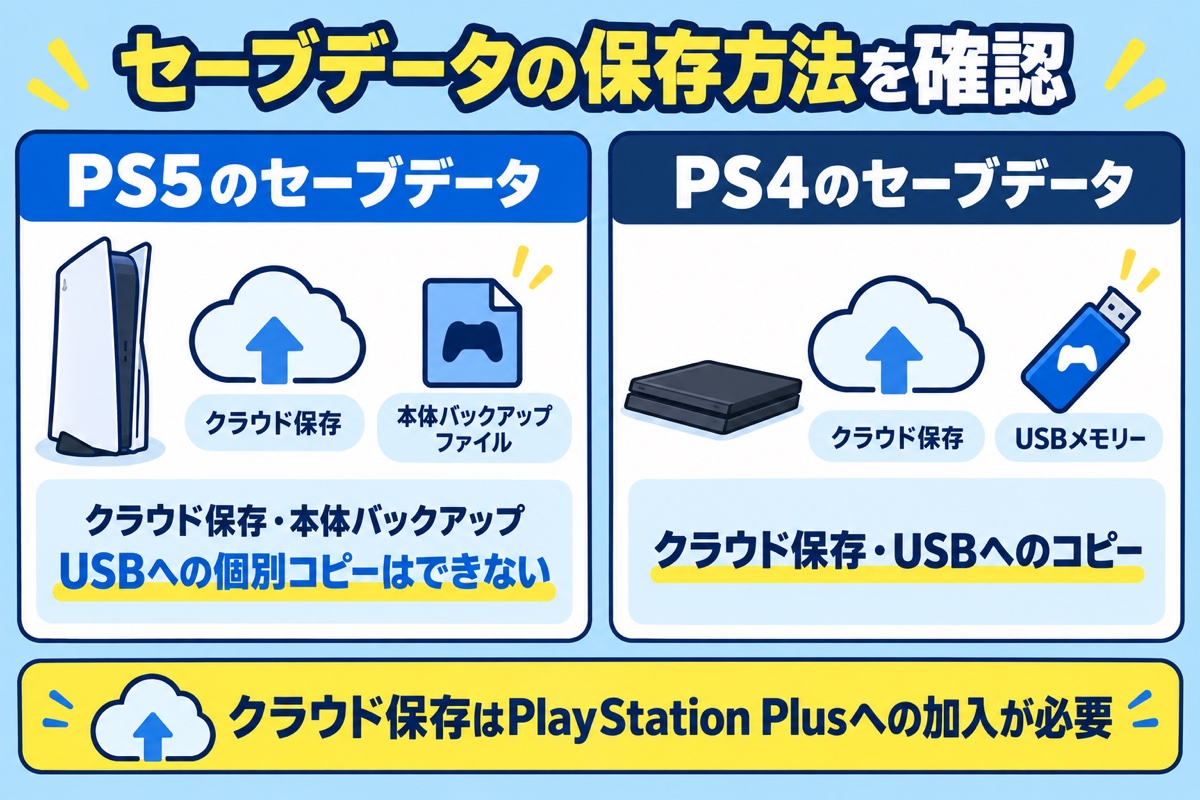
図は考え方を整理した概念図です。実際の操作画面ではありません。
PS5のセーブデータを残す
PS5ゲームのセーブデータは、USBへ個別にコピーできません。PlayStation Plusのクラウドストレージ、USBへの本体バックアップなどから、使える方法を選びます。
クラウドを使う場合は、必要なゲームごとに同期状況を確認します。加入しているだけで保存済みと判断せず、最後に遊んだデータまで残っているか確かめてください。
PS5で遊んでいるPS4ゲームのセーブデータは、USBへの個別コピーに対応しています。
公式:PS5のセーブデータと保存先公式:PS5のクラウド保存と同期状況
PS4のセーブデータを残す
PS4のセーブデータは、USBストレージ機器へのコピーや、PlayStation Plusのオンラインストレージへのアップロードを確認します。本体のバックアップ機能も利用できます。
オンライン保存を使う場合は、必要なゲームのデータをアップロードできたか確認してください。
公式:PS4のオンライン保存公式:PS4の本体バックアップ
本体バックアップで、セーブや写真をまとめて残す
PS5は「設定」→「システム」→「システムソフトウェア」→「バックアップと復元」→「PS5をバックアップ」。PS4は「設定」→「システム」→「バックアップ/復元」→「バックアップ」から進めます。
FAT32またはexFAT形式のUSB機器と、十分な空き容量が必要です。ゲーム用のUSB拡張ストレージは、そのまま本体バックアップの保存先には使えません。必要なデータのあるUSBを、準備のために安易にフォーマットしないでください。
バックアップ対象に必要なデータを含め、完了表示を確認します。トロフィーは含まれないため、先に同期します。PS5のUSB拡張ストレージや増設M.2 SSDにあるゲームも、本体バックアップには含まれません。
別の本体へ復元する予定なら、バックアップ前のサインインと、復元先で使う同じアカウントを確認してください。サインインせず作成したバックアップは、元の本体でしか復元できません。
復元すると、復元先の本体にある既存データが削除されます。保存できたかの確認だけのために、安易に復元を実行しないでください。
公式:PS5のバックアップ対象・条件公式:PS4のバックアップと復元
トロフィーは初期化前に手動同期しておきます。写真・動画も、必要な分が保存できたか確認してください。外付け機器へゲームを移しただけでは、セーブデータを保存したことにはなりません。
公式:トロフィー同期と売却前の確認消す前の準備チェック
このチェックは準備の確認用です。データを消去する機能はありません。チェック状態は保存・送信しません。
手順2
認証を解除し、保存用の機器も確認
データの保存が済んだら、売る本体の機器認証を解除します。複数のアカウントを使っている場合は、それぞれの登録状況を確認してください。
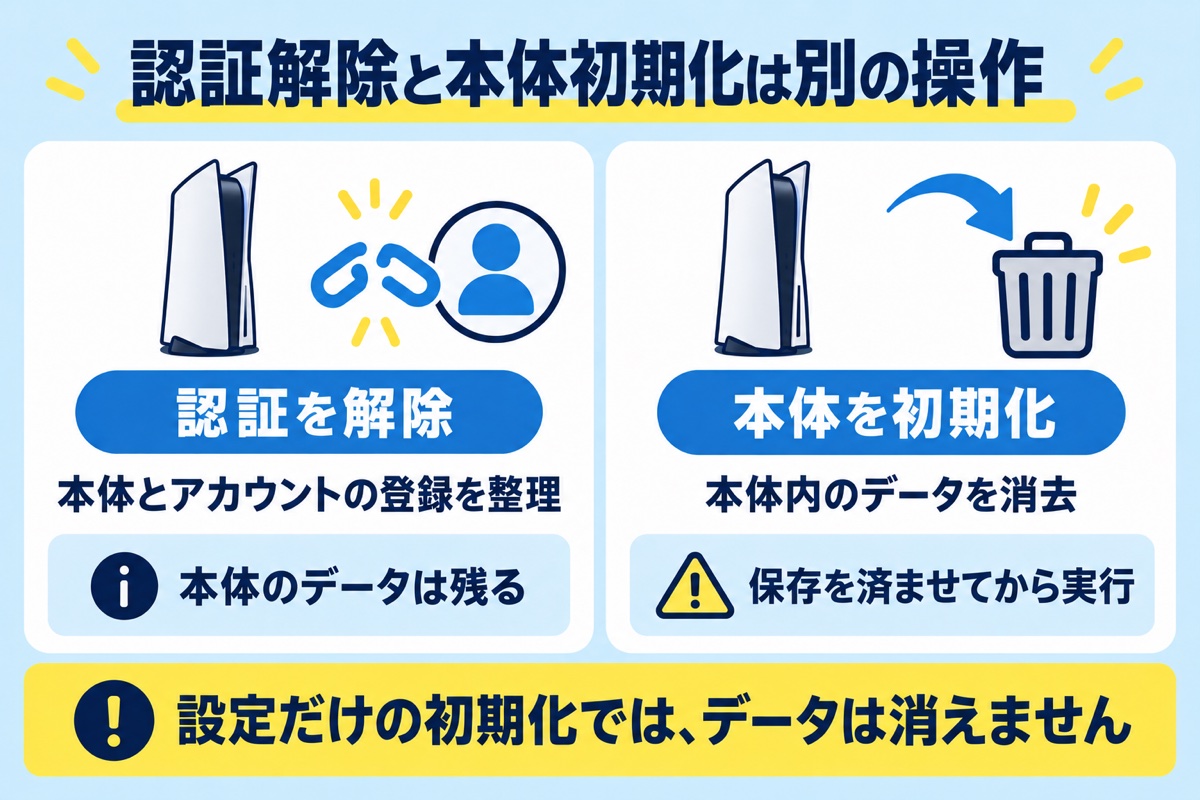
図は考え方を整理した概念図です。実際の操作画面ではありません。
PS5の機器認証を解除する
「設定」→「ユーザーとアカウント」→「その他」→「コンテンツ共有とオフラインプレイ」→「無効にする」と進めます。
公式:PS5のコンテンツ共有とオフラインプレイを無効にするPS4の機器認証を解除する
「設定」→「アカウント管理」→「いつも使うPS4として登録する」→「登録解除する」と進めます。
公式:いつも使うPS4の登録を解除するUSB機器や、PS5の増設M.2 SSDはどうする?
ディスクを取り出し、手元に残すUSB機器を本体から分けます。データ保存中は抜かず、本体と機器の案内に従って安全に取り外してください。本体を初期化しただけで、外付け機器も消去済みとは判断しません。
PS5に後から追加したM.2 SSDを手元に残す場合は、初期化前に公式の型番別手順で取り外します。電源を切り、ケーブルを外し、本体が冷めてから作業します。カバーを外したまま電源を入れないでください。
ここで取り外すのは、増設スロットに付けたM.2 SSDです。本体標準の内蔵ストレージを取り外す案内ではありません。取り外しに不安があれば、公式サポートへ確認してください。
公式:PS5の増設M.2 SSDの取り外し公式:ディスク・USB機器・M.2 SSDの準備
手順3
売る本体を確かめて、初期化を実行
消去した本体のデータは元に戻せません。保存・同期・認証解除を確かめてから、手元の機種の手順を開いて進めます。
PS5を初期化する
- 「設定」→「システム」→「システムソフトウェア」へ進む。
- 「初期化」→「PS5を初期化」を選ぶ。
- 表示される注意事項を確認し、画面の案内に沿って実行する。
- 処理の完了を待つ。途中で電源を切らない。
PS4を初期化する
- 「設定」→「初期化」→「PS4を初期化する」へ進む。
- 「フル」を選ぶ。公式の譲渡前ガイドが案内する方法です。
- 注意事項を確認し、画面に従って実行する。
- 完了するまで待ち、途中で電源を切らない。
すべてのユーザーと本体内のデータが消去対象です。接続されたUSBストレージ機器のデータは、この操作では消えません。
公式:PS4を手放すときのフル初期化公式:PS4初期化の対象と注意点
PS5の「設定を初期化」、PS4の「設定を初期値に戻す」では、ゲームやユーザーデータは削除されません。本体を売る前のデータ消去には、上の本体初期化を使います。
公式:設定初期化ではデータは削除されません手順4
初期化の完了と、渡すものを確認
- 初期化が完了し、初回設定から始める状態になっている。
- 自分のアカウントでサインインし直していない。
- ディスクと、手元に残すUSB機器・増設M.2 SSDを取り忘れていない。
- 本体のシリアル番号を控え、コントローラーやケーブルなど売却に含めるものを確認した。
アカウントも削除する必要がある?
売却のために、アカウント自体を削除する必要はありません。次の本体でも使うアカウントは残します。機器認証の解除だけでは本体のデータは消えないので、本体初期化まで済ませてください。
公式:本体の初期化とアカウントの扱いPlayStation Plusの支払いも確認したい
今後サービスを使わない場合は、アカウント側でサブスクリプションのキャンセルを確認します。本体の売却準備とは別に判断してください。
利用期間が終了すると、オンラインストレージなどの特典も利用できなくなります。クラウドに預けたセーブデータをどう引き継ぐか、先に確認しておきましょう。
公式:PlayStation Plusの自動更新停止と利用期間初期化できない・本体を操作できないとき
故障して本体を操作できない
アカウント管理から遠隔で機器認証を解除する方法があります。ただし、個別の本体を選ぶ方法ではなく、すべての本体が対象です。実行間隔にも制限があるため、使い続けている本体への影響を確認してから進めてください。
遠隔で登録を解除したり、パスワードを変更したりしても、本体内のデータを消去したことにはなりません。消去未完了であることを買取先へ伝え、公式サポートにも対処を確認します。
公式:本体を使えない場合の機器認証解除公式:問い合わせ先
公式情報の確認日:2026年9月11日
本体の世代・システムバージョンで表示や条件が異なります。実行時は公式案内と本体の表示も確認してください。