売る前のデータ消去ガイド
Xboxのデータ消去と
売却前の準備
ゲームの続きを同期し、写真や動画も保存。
残せたことを確かめてから、本体をリセットしましょう。
 消去前の準備から始める
対象:Xbox Series X|S・Xbox One。
Xbox 360など旧世代は、対象機種の公式案内へ進んでください。
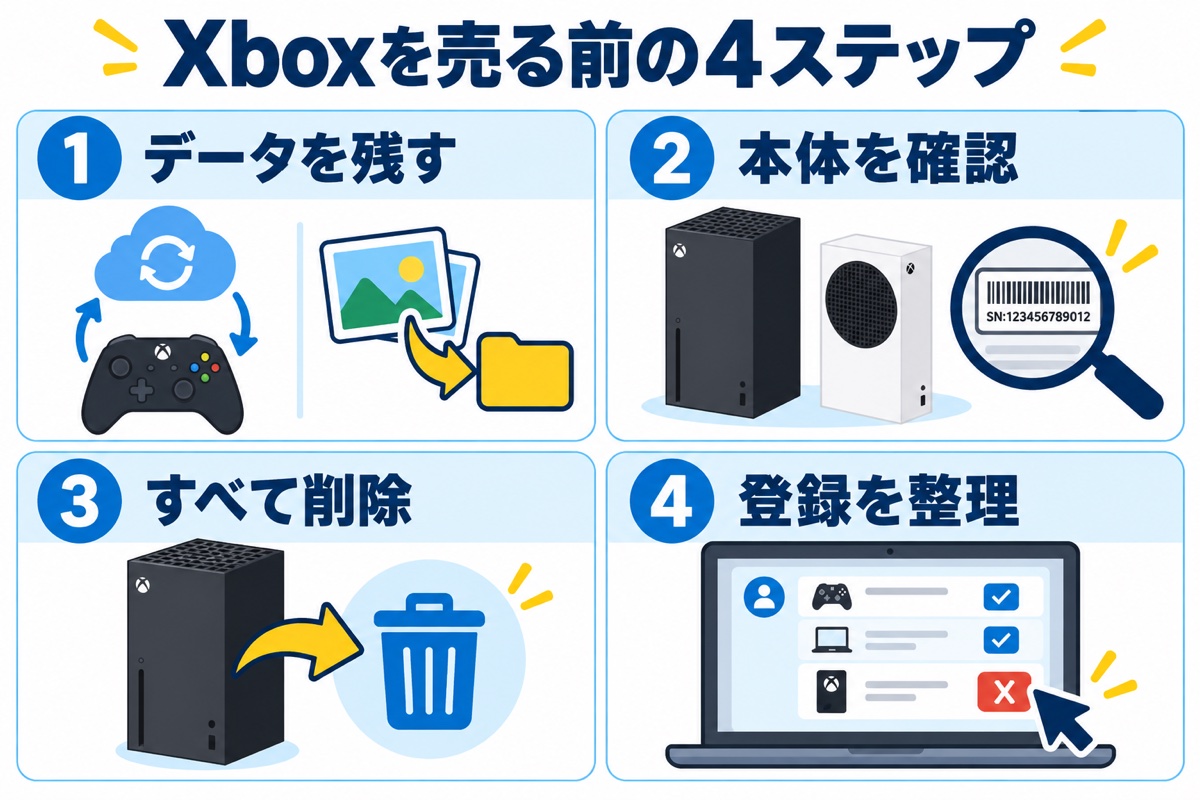
図は考え方を整理した概念図です。実際の操作画面ではありません。
手順1
ゲームの続きと、写真・動画を残す
しばらくオフラインで遊んでいた本体は、先にXboxネットワークへ接続します。同期されていないセーブデータは、本体をリセットすると失われます。家族で使っている場合は、それぞれのアカウントで確認してください。
公式:リセット前にネットワークへ接続する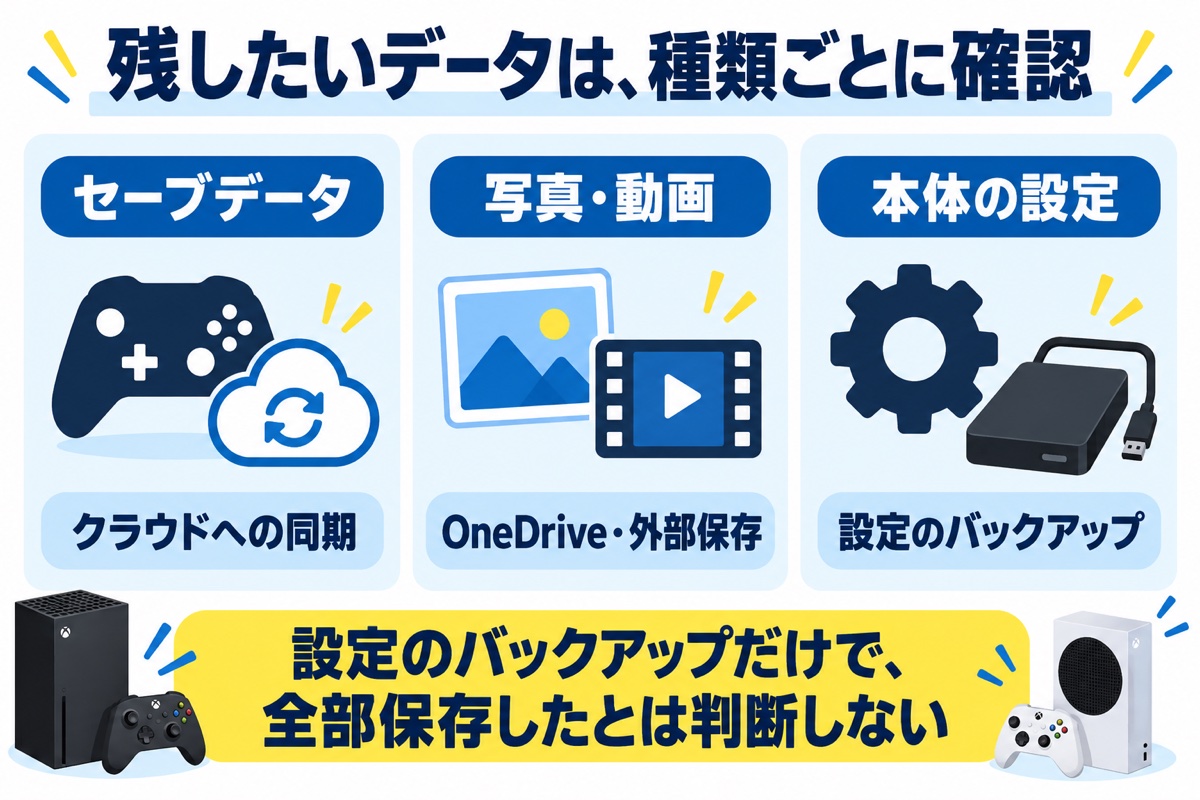
図は考え方を整理した概念図です。実際の操作画面ではありません。
セーブデータの同期を確認する
Xboxネットワークに接続していると、セーブデータはクラウドにも保存されます。同じXboxプロフィールで次の本体へサインインすると利用できます。このクラウド保存のために有料のXboxサブスクリプションへ加入する必要はありません。
必要なゲームを選び、メニューボタンから「ゲーム カード」を開きます。ゲームのボックスアートを選択して、セーブデータの同期状態を確認してください。画面表示が異なる場合は、下の公式案内の「保存されているかどうかを確認する方法」を参照します。
同期エラーや競合の表示が出ている場合は、リセットを止めます。新しいデータを残せたと確認してから進みましょう。
公式:クラウド保存・同期状態の確認スクリーンショットとゲームクリップを保存する
「キャプチャ」アプリで、残したい写真・動画を確認します。OneDriveへのアップロードや、外部ストレージへのコピーが利用できます。保存先で開けることまで確かめてください。
USBへ保存する場合は、「管理」を開いて保存するキャプチャを選び、「外部ストレージにコピー」へ進みます。コピー先はNTFS形式が必要です。ゲームが入っているドライブは形式が違うため、このコピー先には使えません。
Xboxネットワークにアップロードしたキャプチャも、永久保存とは限りません。大切な写真・動画は売却前に別の場所へ残してください。
公式:キャプチャの保存方法と保存期間本体の設定も次のXboxへ引き継ぎたい
「設定をバックアップする」は、アカウント設定や主要なシステム設定を保存する機能です。これだけでセーブデータや写真・動画も全部保存できたとは判断しません。
「プロフィールとシステム」→「設定」→「システム」→「バックアップと転送」→「設定をバックアップする」から進めます。対応するUSB機器を使い、画面の案内に従って保存してください。
設定バックアップ用は、Xboxのゲーム・アプリで使えるようにフォーマットした機器が必要です。キャプチャ保存用とは条件が異なります。必要なファイルのあるドライブを、準備のために安易にフォーマットしないでください。
公式:設定バックアップとUSB機器の条件消す前の準備チェック
このチェックは準備の確認用です。データを消去する機能はありません。チェック状態は保存・送信しません。
手順2
売る本体と、残しておく機器を確認
機種とシリアル番号を控え、リセットする本体を確かめます。複数台を持っている場合は、使い続ける本体と取り違えないようにしましょう。ディスクドライブがある本体は、ディスクも取り出しておきます。
外付けドライブ・ストレージ拡張カードはどうする?
手元に残すUSB機器やストレージ拡張カードは、本体と分けて保管します。保存・転送の終了を待ち、本体と機器の案内に従って取り外してください。
本体のリセットだけで、別の保存機器も消去できたとは判断しません。一緒に売る場合は、保存されているデータと消去方法を別途確認してください。
Xbox Series X|S用ストレージ拡張カードは、背面に接続する別売りの機器です。本体を分解して内蔵ストレージを取り出す操作ではありません。
公式:外付け機器とストレージの管理公式:Series X|S用ストレージ拡張カード
Xbox 360や初代Xboxを売る場合
下のリセット経路はXbox Series X|S・Xbox One向けです。Xbox 360や初代Xboxへ、そのまま当てはめないでください。機種と保存機器を確認し、公式サポートで対象機種の消去方法を確認します。
Xbox 360のセーブを引き継ぐ場合は、先に専用のクラウド保存案内を確認してください。
公式:Xbox 360のセーブをクラウドへ保存する公式:対象機種の操作を相談する
手順3
「全てを削除」を選んでリセット
同期と保存が済んだら、売る本体のリセットへ進みます。ネットワークにアップロードされていないデータは失われるため、未確認のものがあれば、ここでいったん止めてください。
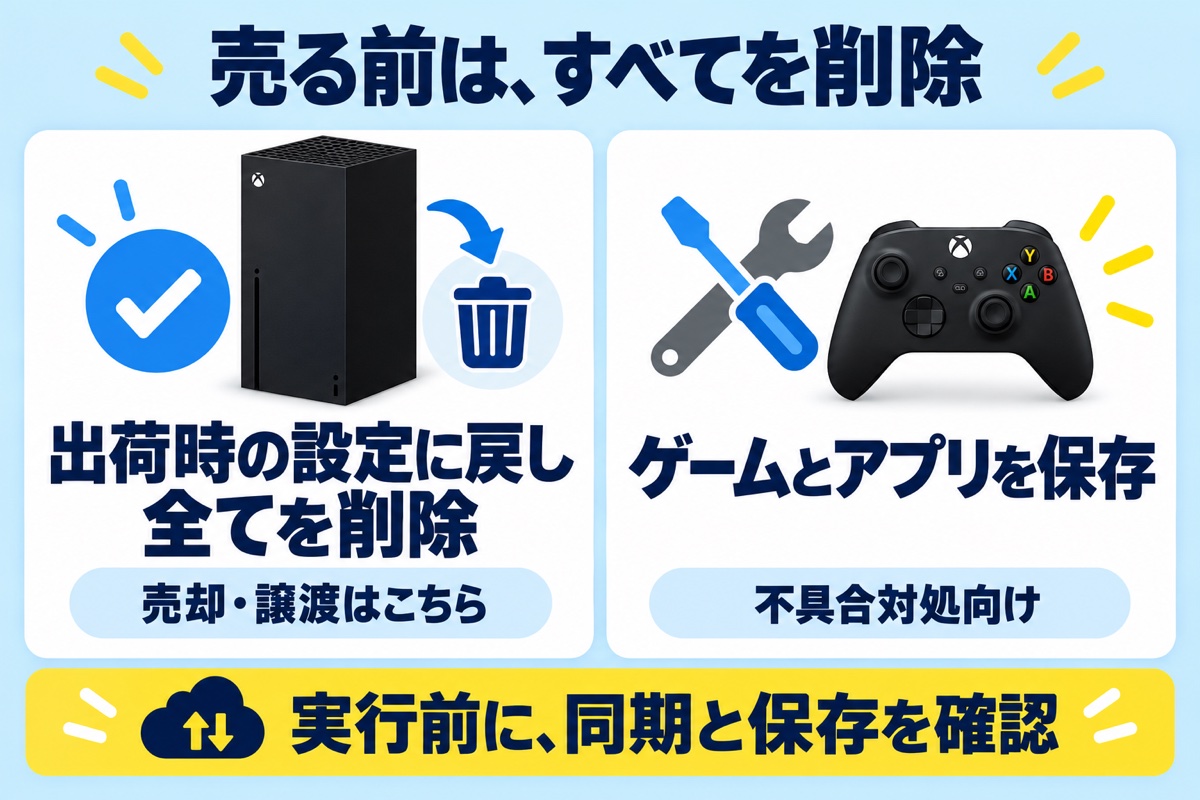
図は考え方を整理した概念図です。実際の操作画面ではありません。
- コントローラーのXboxボタンを押し、ガイドを開く。
- 「プロフィールとシステム」→「設定」→「システム」→「本体情報」へ進む。
- 「本体をリセットする」を選ぶ。
- 「出荷時の設定に戻し全てを削除」を選び、画面の案内に従う。
- 処理の完了を待つ。途中で電源を切らない。
このリセットでは、本体上のアカウント、セーブデータ、設定、ホームXboxの関連付け、インストール済みのコンテンツが削除されます。
「ゲームとアプリを保存」を選んでもいい?
公式は、売却・譲渡には「出荷時の設定に戻し全てを削除」を使うよう案内しています。「出荷時の設定に戻しゲームとアプリを保存」は、不具合の対処でゲームやアプリを残すための選択肢です。売る前は、すべてを削除する方を選んでください。
公式:リセットの選択肢の違い手順4
リセット完了後、機器登録を整理
- リセットが完了し、初回設定から始める状態になっている。
- 自分のアカウントでサインインし直していない。
- ディスクと手元に残す保存機器を取り忘れていない。
- コントローラー、ケーブルなど売却に含めるものを確認した。
その後、Microsoftアカウントのデバイス一覧で、手放す本体を確認して削除します。機器名や控えた番号を照合し、公式の売却前ガイドに従って登録を整理してください。リンク解除の案内が表示される場合も、対象を確認して進めます。
公式:本体リセット後のデバイス削除とリンク解除Microsoftアカウントも削除する?
整理するのは、手放す機器の登録です。今後も使うMicrosoftアカウントそのものを削除する必要はありません。本体のデータ消去と、アカウント側の登録整理を両方済ませます。
公式:機器を売却するときのアカウント側の操作Game Passなどの支払いも止めたい
今後契約を使わない場合は、サービスとサブスクリプションの管理画面で、対象の定期請求を確認します。本体のリセットとは別に手続きしてください。
ほかの本体やパソコンでも使う場合は、その利用状況を踏まえて判断します。契約したアカウントを間違えないようにしましょう。
公式:サブスクリプションの定期請求をオフにするリセットできないとき
同期できない・必要なデータを残せたか分からない
リセットを実行する前に止めます。通信状態とゲームの同期状況を確認し、エラー表示があれば内容を控えて公式サポートへ相談してください。クラウド側のデータまで消す操作で解決しようとしないでください。
公式:セーブデータの同期と確認公式:同期の問題を相談する
設定画面を開けない・故障している
公式にはUSBを使ったリセットの案内もあります。機種によって操作が異なるため、画面や本体の状態を確認し、対象機種の手順から進めてください。
デバイス登録を削除しても、本体内を遠隔消去したことにはなりません。リセットが完了していない場合は、買取先に消去未完了と伝えて扱いを確認します。
公式:本体を操作できない場合のリセット案内公式:公式サポートへ相談する
公式情報の確認日:2026年9月11日
本体の世代・システムバージョンで表示や条件が異なります。実行時は公式案内と本体の表示も確認してください。