売る前のデータ消去ガイド
Windowsの
初期化と売却前の準備
残したい写真や書類を、別の場所に保存。
消すドライブと設定を確かめてから、パソコンを初期化しましょう。
 消去前の準備から始める
手元にあり、設定を操作できる自分のWindows 11・10パソコンが対象です。
操作できない場合は困ったときの案内へ。
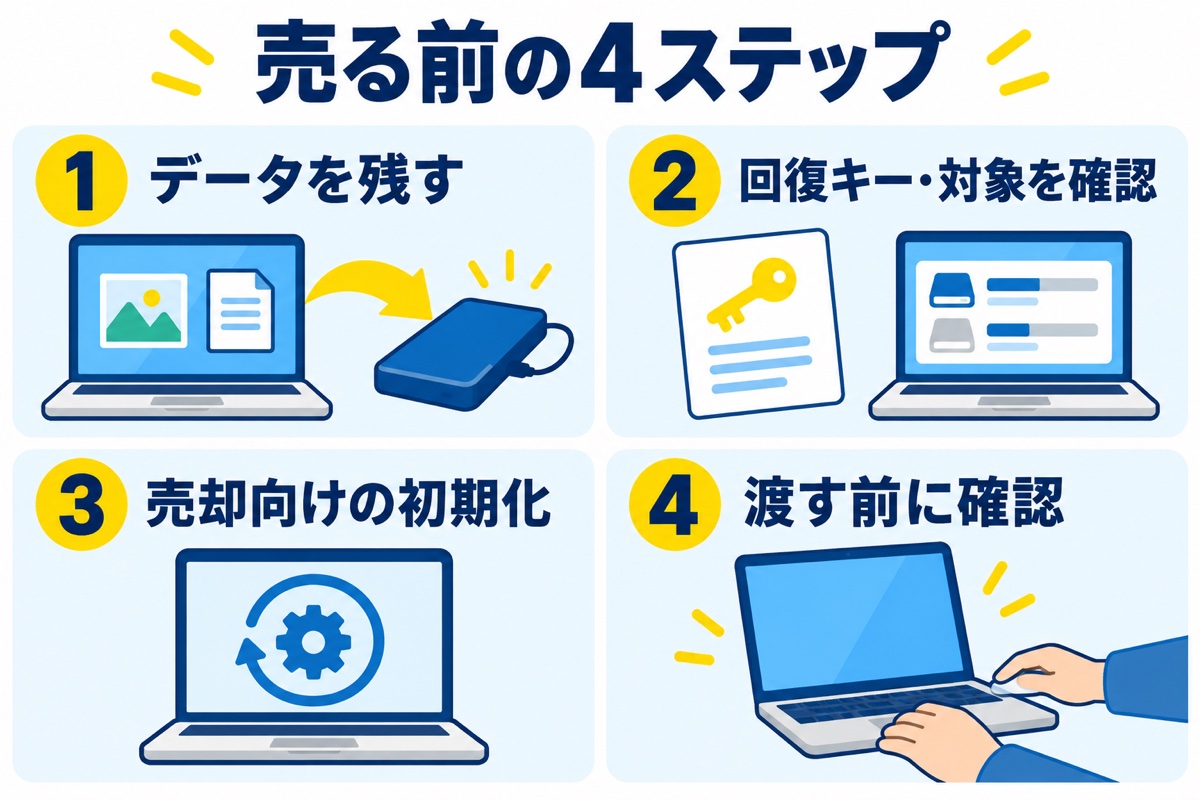
図は手順を整理した概念図です。実際の操作画面ではありません。
手順1
残したいデータを、別の場所に保存する
写真、書類、ダウンロードしたファイルなどを、新しいパソコンや外付けドライブ、クラウドへ保存します。移したファイルを実際に開き、必要なものがそろったか確認してください。
バックアップの対象を確かめる
「Windows バックアップ」を使う場合は、保存するフォルダーとアカウントを確認します。選んだフォルダーは、クラウドのOneDriveへ同期されます。保存先の容量や同期の完了も確かめましょう。
バックアップの対象外にあるファイルや、アプリ独自のデータも確認が必要です。メール・会計ソフト・認証アプリなどは、提供元の移行手順を調べてから進めます。
OneDriveのファイルを、一つずつ削除してよい?
同期中のフォルダーから削除すると、パソコンとOneDriveの両方から消えることがあります。売却準備としてファイルをゴミ箱に入れるのではなく、保存先で開けることを確認して、本体の初期化へ進んでください。
OneDriveのリンク解除も、本体全体を消す操作ではありません。
公式:ファイル削除の影響公式:OneDriveのリンク解除
アプリの契約やライセンスはどうする?
使い続けるアプリは、別のパソコンで利用するための手続きや、古い端末の認証解除が必要か、提供元の案内で確認します。ソフトが消えることと、契約の解約・ライセンスの譲渡は別です。購入者へ引き継げると自己判断せず、契約条件を確かめてください。
手順2
回復キーと、消すドライブを確認する
暗号化を使っているパソコンでは、BitLockerの回復キーを用意します。初期化するパソコン以外から確認できるようにしておきましょう。
BitLockerの回復キーが分からない場合
回復キーは、暗号化されたドライブを開くための48桁の数字です。サインイン時の暗証番号とは異なります。保存時の設定に応じて、マイクロソフトアカウント、印刷物などを確認します。
会社や学校の管理下にある場合は管理者へ相談してください。公式の回復キーの案内から、自分の保存方法に合う手順へ進めます。このページにキーを入力する必要はありません。
公式:BitLocker回復キーを探す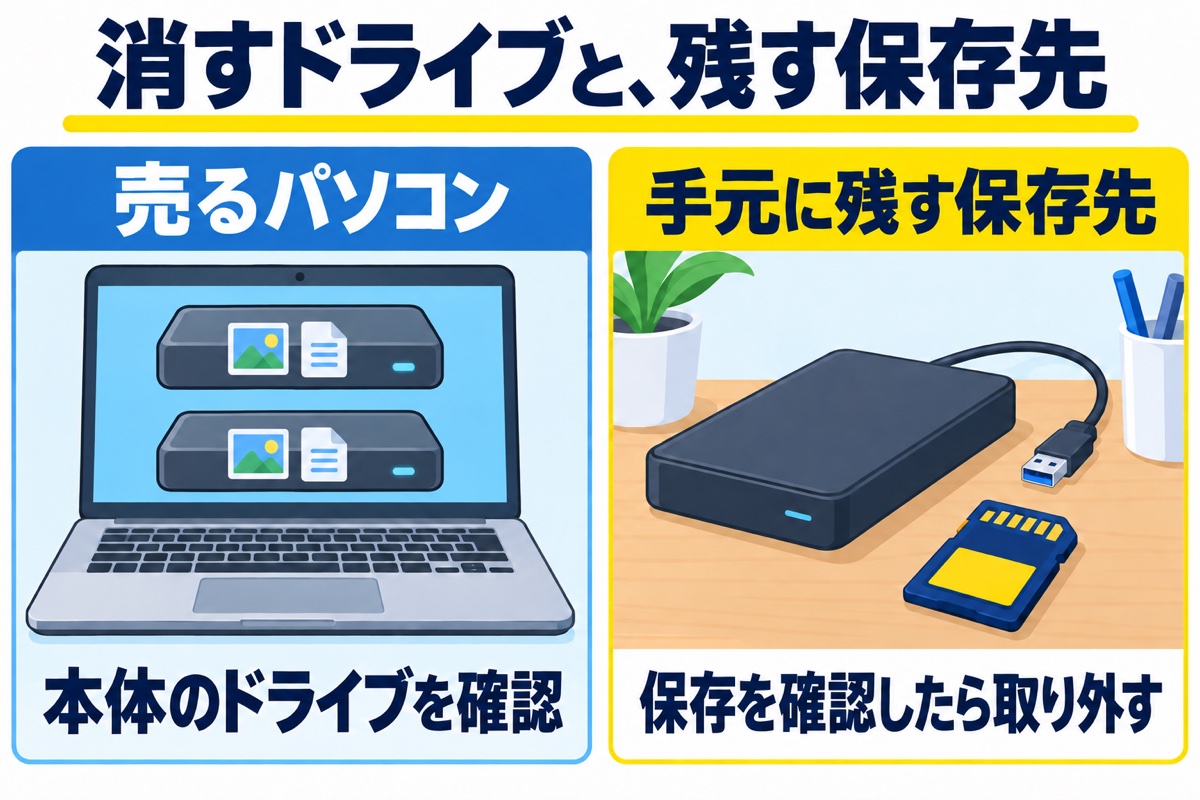
本体に複数の保存領域がある場合は、消去の対象も確認してください。
バックアップが済んだ外付けドライブやメモリーカードは、安全な取り外し操作を行ってから外します。つないだまま初期化すると、接続先のデータが消える場合があります。公式:保存機器の安全な取り外し / メーカー公式:初期化前の準備
本体に複数のドライブがある場合
Windowsが入ったドライブだけを消す設定では、ほかのドライブにファイルが残ります。売る本体のどこにデータを保存していたか確かめ、初期化の設定に表示される対象ドライブを確認してください。
「すべてのドライブ」などの選択肢は、機種や構成によって異なります。対象の一覧が分からない場合は、実行前にメーカーへ確認します。
メーカー公式:対象ドライブを確認する操作例携帯回線につながるパソコンの場合
通信会社の案内で、回線移行や解約の要否を先に確認します。内蔵シム(eSIM)は、メーカーの案内に従ってプロファイルの削除も確認してください。削除後の利用には再発行などが必要になる場合があります。物理シムは機種の説明書どおりに取り出します。
メーカー公式:対応モデルの内蔵シム削除消す前の準備チェック
このチェックは準備の確認用です。パソコンを消去する機能はありません。チェック状態は保存・送信しません。
手順3
売却向けの設定で、本体を初期化する
電源につないだ状態で、設定から初期化を始めます。表示名はWindowsの更新状況や機種で異なるため、下の例と合わないときはメーカーの説明書を確認してください。
Windows 11で初期化を始める
Windows 10で初期化を始める
「設定」→「更新とセキュリティ」→「回復」を開きます。「このPCを初期状態に戻す」の「開始する」から進みます。
以降は、売却向けの削除設定と、消去するドライブを確認します。
公式:Windows 10の入口と売却前の準備メーカー公式:Windows 10の操作例
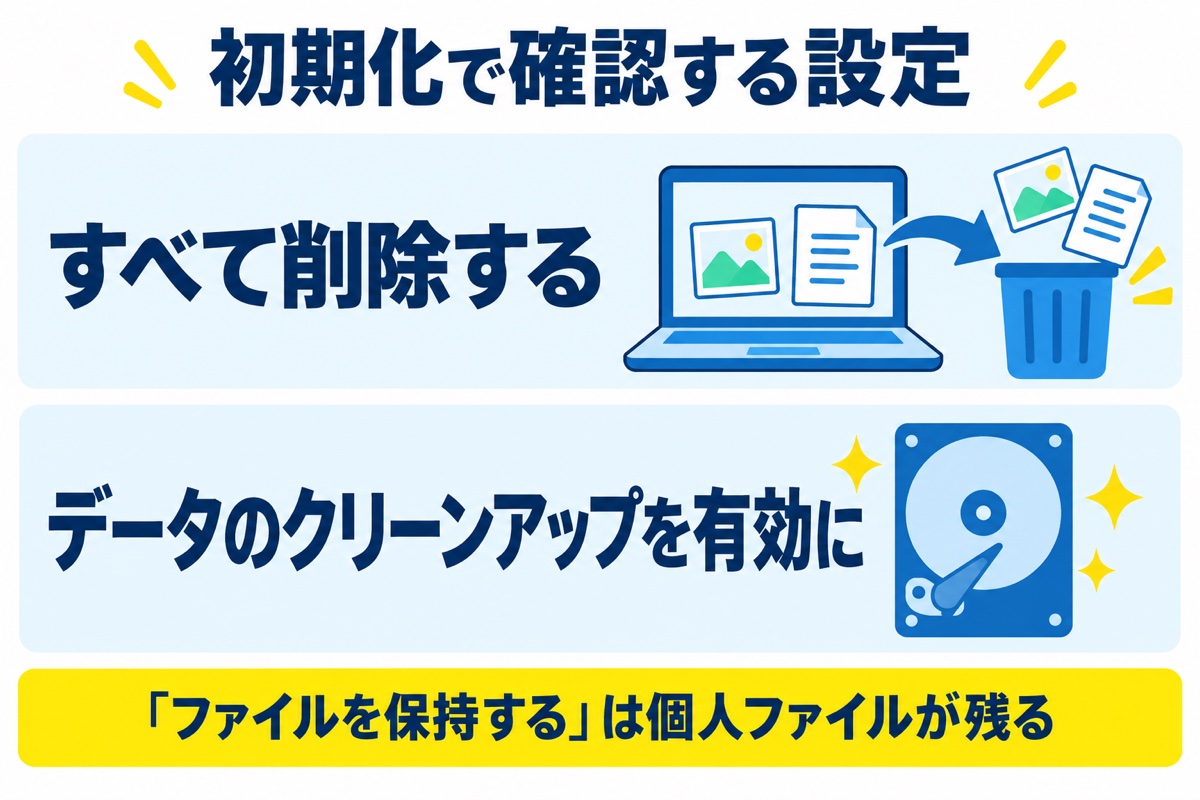
実際の画面では「データのクリーニング」など、表記が異なる場合があります。
- 初期化の選択肢で「すべて削除する」を選ぶ。
- Windowsの再インストール方法を選ぶ。機種の説明書に指定がある場合は、その案内を確認する。
- 追加の設定や「設定の変更」で、データのクリーンアップを有効にする。「データのクリーニングを実行しますか?」と表示される例では「はい」を選ぶ。
- 対象ドライブを確認する。売る本体に残したくないデータが、消去の対象に含まれているか確かめる。
- 最終画面の削除内容を読んでから実行し、完了まで待つ。
公式:削除設定と処理中の注意 / メーカー公式:追加設定の操作例
クラウドダウンロードとローカル再インストールの違いは?
どちらも、Windowsを再インストールするための選択肢です。クラウドダウンロードはインターネットから、ローカル再インストールはパソコン内のファイルからWindowsを用意します。
この選択だけで売却向けのデータ消去設定が済むわけではありません。「すべて削除する」、クリーンアップ、対象ドライブも確認してください。
公式:再インストール方法の違い処理中は画面が長く黒いままになったり、再起動したりする場合があります。途中で強制的に電源を切ると初期化に失敗するおそれがあります。エラーが出た場合は、その内容を控えてメーカーへ相談してください。
手順4
初期化の完了と、端末の登録を確認する
初期化が終わり、最初の設定画面に戻ったか確認します。売るパソコンへ自分のアカウントを登録し直したり、バックアップを戻したりせず、引き渡し前の確認へ進みましょう。
- 処理の途中やエラーで止まっていない。
- 削除方法と対象ドライブを確認したうえで、初期化を完了した。
- 手元に残す外付けドライブ・カード・ディスクを取り出した。
- 通信機能を使っていた場合は、回線とシムの扱いを確認した。
初期化の後、アカウント側の端末登録も整理
マイクロソフトアカウントに登録している場合は、別の端末から公式のデバイス一覧へ入り、手放すパソコンを確認して削除します。公式の売却前案内に沿って、ストアのデバイスのリンク解除も確認してください。
使い続けるアカウント自体を削除する必要はありません。端末登録の削除だけで、本体のデータが消えたとは判断できません。
公式:初期化後に行う登録削除とリンク解除操作できない・迷ったとき
電源が入らない・Windowsを開けない
消去済みとは判断せず、メーカーへ相談し、買取先にも状態を伝えます。回復環境から初期化する方法もありますが、必要な回復キーや消去対象を確認できることが前提です。必要なデータが残っている場合は、復旧の相談を先に進めてください。公式:回復環境からの初期化
この方法なら、絶対に復元できませんか?
復元できないことを保証する方法ではありません。マイクロソフトは、この消去機能を一般消費者向けとし、政府・業界のデータ消去基準は満たさないと説明しています。消去証明が必要な場合や、機密データを保存していた場合は、求められる基準に合う方法を管理者・メーカー・消去サービスへ確認してください。公式:データ消去機能の対象範囲
会社や学校のパソコンの場合
管理者に売却の可否と、管理登録・データの処理方法を確認してから進めます。初期化しても組織の登録が残る場合があるため、自分で管理設定を回避せず、指定された返却・消去手順を使ってください。公式:組織で管理する端末の登録解除
公式情報の確認日:2026年9月11日
画面や選択肢は機種・Windowsの更新状況によって異なります。実行時は各項目の公式案内も確認してください。