売る前のデータ消去ガイド
Macの
初期化と売却前の準備
写真や書類を別の場所に残したら、使っているMacの種類を確認。
自分の機種に合う方法で、本体のデータを消去しましょう。
 消去前の準備から始める
手元にあり、設定を操作できる自分のMacが対象です。
起動しない・操作できない場合は困ったときの案内へ。
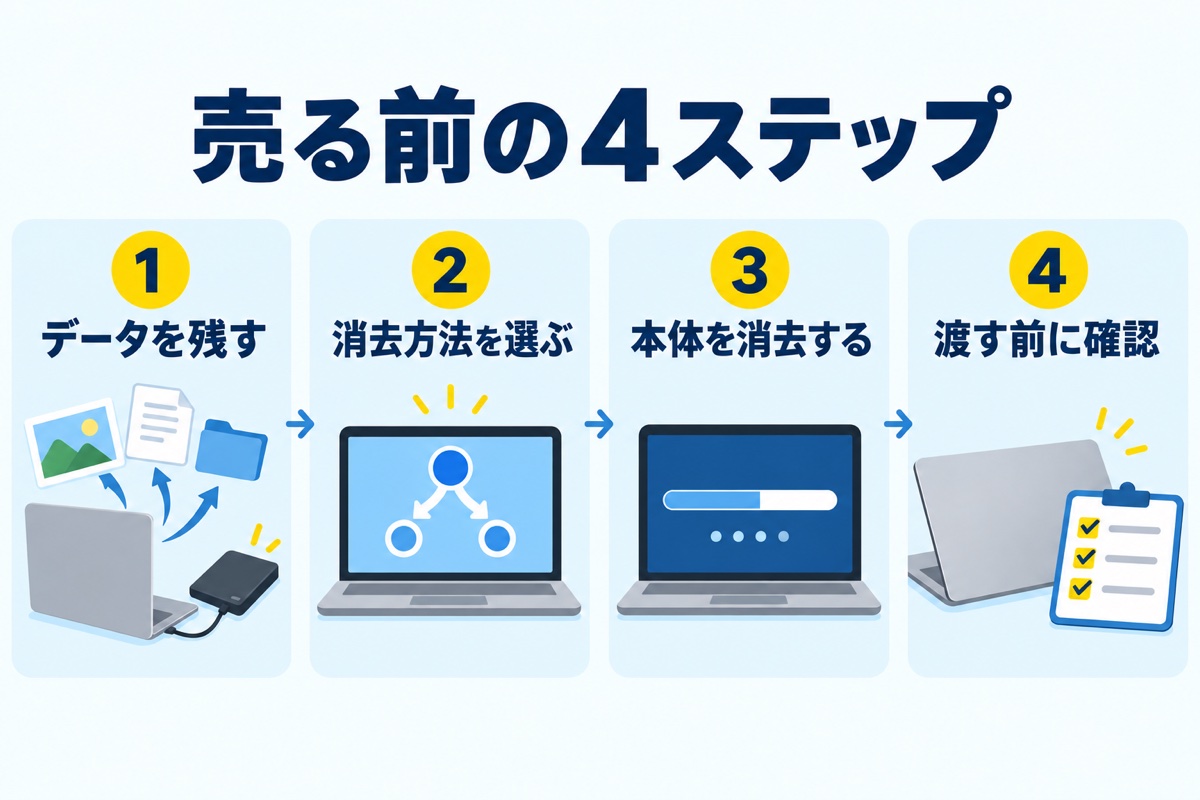
図は手順を整理した概念図です。実際の操作画面ではありません。
手順1
残したいデータを、別の場所に保存する
写真、書類、メールなどを、新しいMacや外付けドライブへ移します。クラウドに保存する場合も、保存先のアカウントと同期の完了を確認。手放すMac以外で必要なデータを開けるか、確かめておきましょう。公式:Macのバックアップ方法
Time Machineでバックアップする場合
バックアップ用の外付けドライブを接続し、Time Machineで保存します。「今すぐバックアップを作成」を選んだ場合は、処理の完了とバックアップ日時を確認してください。対象から除外したファイルがないかも確かめます。
初めて保存先を設定するときは、接続したドライブの消去を求められる場合があります。残したいデータが入ったドライブを、そのまま消去しないでください。暗号化したバックアップのパスワードも、復元時に必要です。
完了後は取り出し操作を行うか、Macをシステム終了してから、バックアップ用ドライブを外します。
公式:Time Machineの設定・完了確認・取り外しiCloudの写真を、一つずつ消してよい?
iCloud写真を使っている場合、1台で写真を削除すると、同じアカウントで使うほかの端末からも削除されます。売却準備として写真をゴミ箱へ入れず、保存を確認してからMac本体の消去へ進んでください。
使い続けるApple Account(旧Apple ID)自体を削除する必要はありません。
公式:iCloud写真を削除した場合の影響制作ソフト、メール、認証アプリなどは、各サービスの移行方法や認証解除も確認します。本体を消すことと、契約の解約・ライセンスの譲渡は別です。
消す前の準備チェック
このチェックは準備の確認用です。Macを消去する機能はありません。チェック状態は保存・送信しません。
手順2
自分のMacで使える消去方法を選ぶ
画面左上のアップルメニューから「このMacについて」を開き、チップ・プロセッサとmacOSのバージョンを確認します。購入した年だけで判断せず、表示される情報を使いましょう。公式:macOSのバージョンを確認する
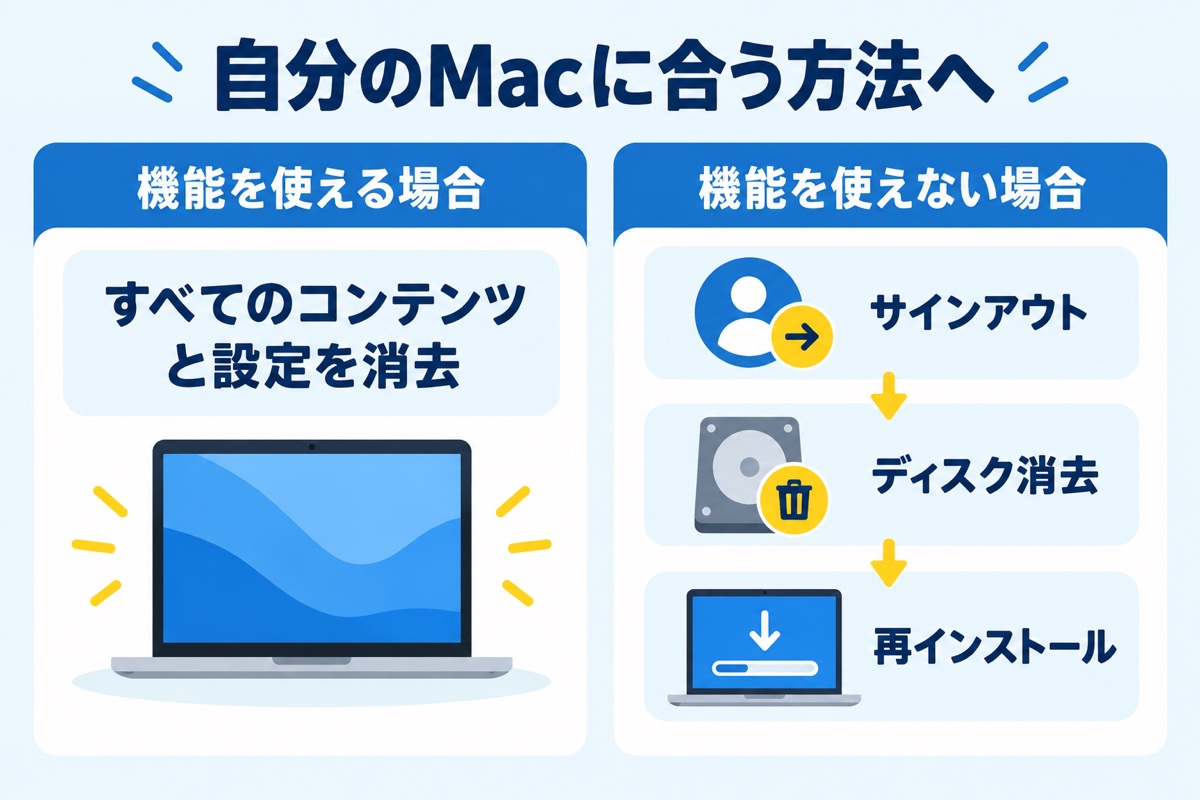
二つの方法を順番に両方行う必要はありません。
次の両方を満たす場合
- Appleシリコン、またはApple T2セキュリティチップを搭載している。
- macOS Monterey 12以降を使っている。
この条件に合うMacでは、「すべてのコンテンツと設定を消去」を使う方法へ進みます。機能を利用できない、または正常に動作しない場合は、サインアウトと復旧からの消去を確認してください。
公式:利用条件と、使えない場合の案内Appleシリコン・T2チップの確認方法
Appleシリコン搭載のMacは「このMacについて」に「チップ」が表示されます。Intel搭載のMacは「プロセッサ」にIntelの名称が表示されます。
Intel搭載機でT2チップを確認する場合は、「option」キーを押しながらアップルメニューの「システム情報」を開きます。「コントローラ」または「iBridge」に「Apple T2チップ」と表示されるか確認します。
公式:チップとプロセッサの見分け方公式:T2チップの確認方法
修理歴がある・修理したか分からない場合
Appleシリコン搭載機でmacOS Tahoe 26以降を使っている場合、公式では消去前に修理アシスタントで未完了の修理がないか確認するよう案内しています。修理の完了を求める通知がある場合も、先に公式の案内を確認してください。
公式:修理アシスタントの確認手順3
選んだ方法で、本体を消去する
「すべてのコンテンツと設定を消去」を使う
対応するMacでは、消去アシスタントがデータの消去とサインアウトなどを案内します。インストール済みのmacOSは残るため、この方法の後に再インストールを一律に行う必要はありません。
「探す」とアクティベーションロックの解除も含まれます。画面に出るアカウント確認を完了し、途中で止まっていないことを確かめてください。
公式:消去アシスタントが処理する内容macOS Ventura 13以降の入口
アップルメニューから「システム設定」→「一般」→「転送またはリセット」へ進み、「すべてのコンテンツと設定を消去」を選びます。
公式:消去アシスタントの操作手順macOS Monterey 12の入口
アップルメニューから「システム環境設定」を開きます。画面上部のメニューバーで「システム環境設定」メニューを開き、「すべてのコンテンツと設定を消去」を選びます。
公式:Montereyでの操作手順- 求められたら、Macの管理者のログインパスワードを入力する。
- 消去・解除される内容を読み、バックアップが済んでいることを確認する。
- Apple Accountからのサインアウトを求められたら、そのパスワードを入力し、消去を確定する。
- 再起動後、必要に応じてネットワークへ接続する。Macのアクティベーションと再起動が終わるまで待つ。
Boot CampのWindowsが残っていると言われる
先にほかのボリュームを消すよう表示される場合は、Boot CampでWindowsを入れている可能性があります。Windows側の必要なデータを保存し、Boot Campアシスタントを使う公式手順へ進んでください。Windows領域を別のツールで削除しないでください。
公式:Boot CampでWindowsを削除するこの機能を使えない場合は、サインアウトしてから消去する
こちらは「すべてのコンテンツと設定を消去」を利用できないMac向けです。登録を外す準備、ディスク消去、macOSの再インストールを順に行います。
消去前のサインアウトと、アクセサリの準備
iCloudと、メッセージアプリのiMessageからサインアウトします。macOS Mojave 10.14以前でiTunesを使っている場合は、コンピュータの認証も解除してください。画面の入口はmacOSごとに違うため、下の公式案内で該当する世代を選びます。
Bluetoothのキーボードやマウスを手元に残す場合は、ペアリング解除も確認。ただし、唯一の入力機器を外すと操作を続けられません。有線などの代わりを用意してから進めます。
公式:機能を利用できない場合の売却前手順復旧から起動する方法
Appleシリコン搭載機は、システム終了後に電源ボタンを長押しし、起動オプションから「オプション」→「続ける」へ進みます。
Intel搭載機は、電源を入れた直後に「command + R」を押し続けます。画面に従って、必要なネットワークやログイン情報を確認してください。
公式:機種別の復旧の起動方法ディスク消去は、機種に合う公式手順で
復旧の「ディスクユーティリティ」から、内蔵の起動ディスクを消去します。通常の名前は「Macintosh HD」ですが、変更している場合は自分の設定を確認。バックアップ用の外付けドライブを消去対象にしないでください。
AppleシリコンとIntelでは、フォーマットや追加した保存領域の扱いが異なります。「Macintosh HD - Data」だけを自己判断で消したり、全機種に同じフォーマットを指定したりせず、下の自分の機種の手順に従います。
公式:Appleシリコン搭載Macのディスク消去公式:Intel搭載Macのディスク消去
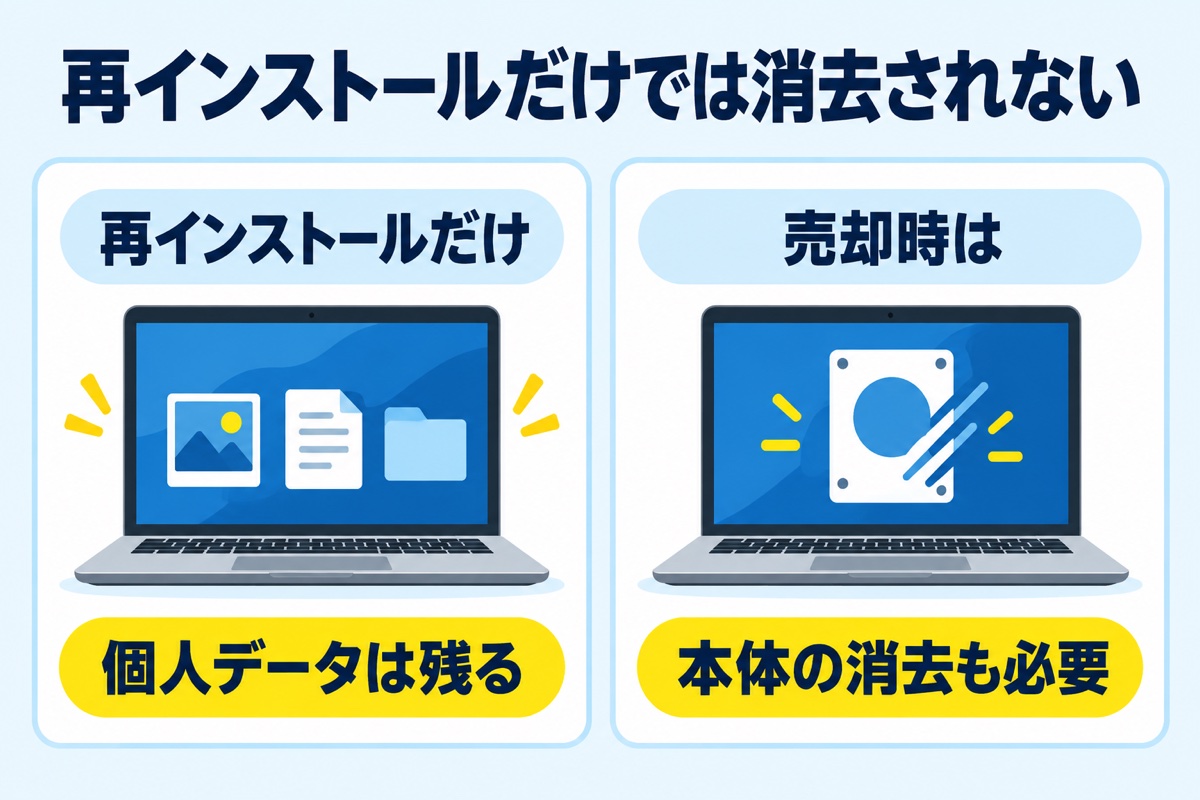
「すべてのコンテンツと設定を消去」を完了した場合とは手順が異なります。
ディスクの消去後は、復旧の画面へ戻り、macOSを再インストールします。ノート型は蓋を閉じず、処理の完了まで待ちましょう。インストール先に「Macintosh HD」と「Macintosh HD - Data」が出た場合は、公式では「Macintosh HD」を選ぶよう案内されています。公式:再インストールと完了後の扱い
こちらの方法を使ったIntel搭載機は、最後にNVRAMのリセットも行うよう公式で案内されています。公式:対象機種とリセット方法を確認し、設定アシスタントでは自分の設定を進めずに終了します。
手順4
消去の完了と、所有者のロックを確認する
最初の設定を案内する画面まで戻ったら、自分のアカウントで設定し直したり、バックアップを復元したりせずに終了します。
- 消去・再インストールの途中や、エラー表示で止まっていない。
- 利用した方法に沿って、サインアウトと必要なアクティベーションを完了した。
- 以前の所有者のアカウントを求めるロックが残っていない。
- バックアップ用ドライブ、手元に残すカードやディスクを取り出した。
最後の画面で、どうやって電源を切る?
「すべてのコンテンツと設定を消去」を使った場合は、アクティベーション後の設定アシスタントで設定を進めず、電源ボタンを電源が切れるまで押し続けるよう公式で案内されています。
復旧から再インストールした場合は、設定アシスタントで「command + Q」を押してシステム終了します。消去やインストールの処理中には行わないでください。
公式:消去アシスタントを使った場合の終了公式:再インストール後の終了
アクティベーションロックが残っていたら
「探す」による所有者の保護です。遠隔でデータを消しても、このロックが残る場合があります。初期画面が出たことだけで引き渡しを決めず、自分のアカウントで公式の解除手順を確認してください。
ロックを解除するために、買取先へパスワードを渡す必要はありません。解除できない場合は、引き渡す前にアップルへ相談します。
公式:Macのアクティベーションロック操作できない・迷ったとき
起動しない・ディスクを消去できない
消去済みとは判断せず、アップルへ相談し、買取先にも状態を伝えます。ディスクが表示されない場合は、修理が必要になることもあります。必要なデータが残っているなら、消去を試す前に復旧の相談を進めてください。公式:ディスクが見つからない場合
会社・学校が管理しているMacの場合
管理者に売却の可否と、管理登録・データの処理方法を確認してから進めます。組織の管理画面や設定を自分で回避せず、指定された返却・消去手順を使ってください。
古いMacでも、この方法で完全に消去できる?
このガイドは公式の売却前手順をまとめたもので、すべての機種や保存媒体について復元できないことを保証するものではありません。古いハードディスク搭載機や、消去証明が必要なデータは、機種と条件に合う方法をアップルや消去サービスへ確認してください。
公式情報の確認日:2026年9月11日
機種やmacOSによって画面・手順が異なります。実行時は各項目の公式案内も確認してください。