売る前に役立つガイド
ゲーム機の
型番の見つけ方
まず本体。次に箱と購入記録。
似た機種を、表示で見分ける。
Switch・PS5・PS4・Xbox。本体の型番やモデル名を探し、容量・付属品まで照合します。コントローラーの番号とは分けて控えましょう。
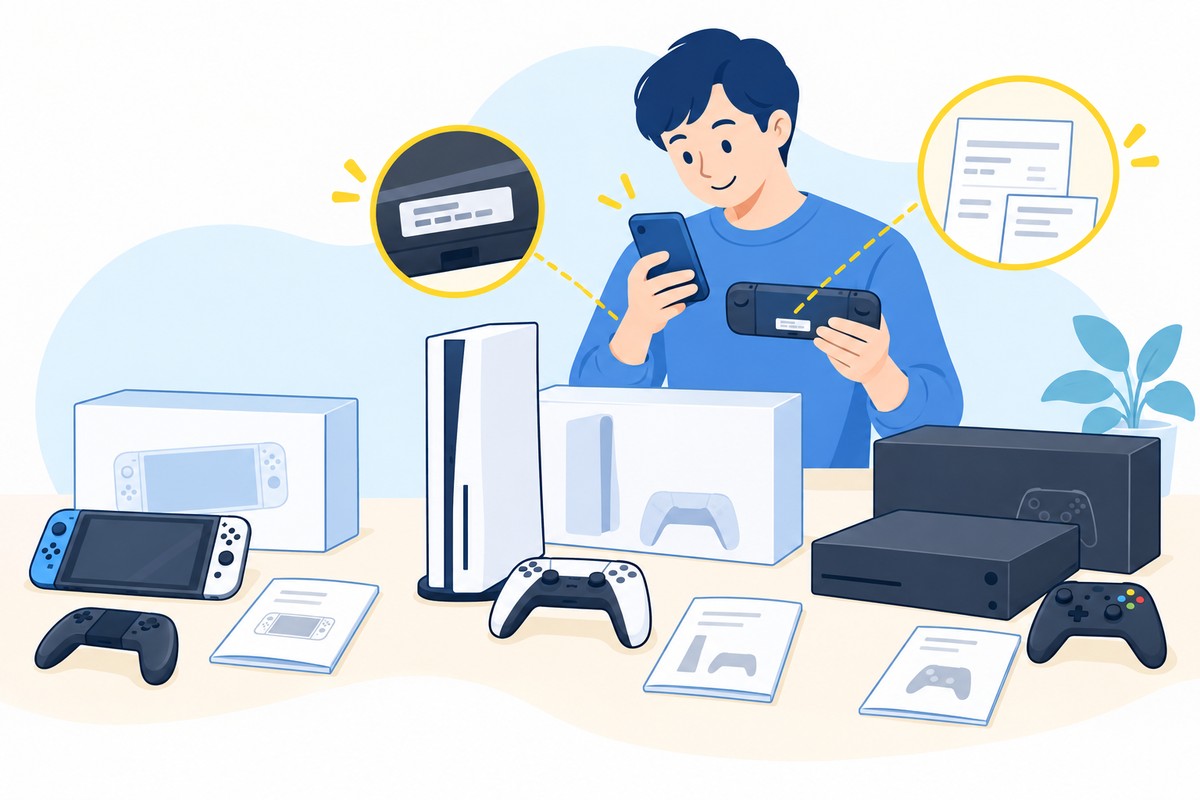
番号を確認するための初期化は不要です。本体を動かす場合は電源を切り、接続ケーブルを無理に引っ張らないようにしてください。スタンドの扱いは機種の説明書に従い、表示が見えなければ外箱や購入記録へ進みます。
任天堂のゲーム機
Switchは、本体の種類を確かめる
背面の表示からモデルナンバーを探します。有機ELモデルは背面スタンドを開いた内側が確認先。外箱の商品名や購入記録も合わせて、色・セット内容まで照合しましょう。
Switch・有機ELモデル・Liteの確認先
任天堂の公式案内は、Switchの「HAC-001」、有機ELモデルの「HEG-001」、Liteの「HDH-001」を本体の種類の確認に使っています。SwitchとLiteは本体背面、有機ELモデルは背面スタンドを開いて確認します。
これらは本体の種類を調べる入口です。手元の表示に続きの記号や文字があれば、そのまま記録してください。型番の一部やコントローラーの色だけで、販売されたセットまで決めないようにします。
Switch 2は、国内専用・多言語対応も照合する
任天堂の修理向け案内では、Switch 2本体を「BEE-001」と表記しています。本体表示と外箱の商品名・購入記録を照合してください。
Switch 2には「日本語・国内専用」と「多言語対応」の区別があります。モデルナンバーだけで仕様や同梱セットを決めず、箱や注文履歴の商品名も控えます。
設定画面の「シリアル情報」は、製造番号の確認
起動できる場合は、HOMEメニューの「設定」→「本体」→「シリアル情報」から製造番号を確認する公式案内があります。ここで見つけた製造番号は、本体のモデルナンバーとは別に記録します。
Switch 2の製造番号ラベルは背面スタンドを開いた本体側、有機ELモデルの製造番号ラベルはスタンド裏面にあります。型番と製造番号で確認先が違う場合があるので、番号の項目名も読みましょう。
PlayStation
PS5は底面、PS4は背面の表示へ
本体の型番を末尾まで控えます。ディスクドライブやコントローラーにも別の型番があるため、本体そのものの表示を確認してください。
PS5の型番を確認する
PS5の型番は「CFI」に英数字が続く形式で、縦に置いたときの本体底面にあります。ベースを装着している場合は、公式案内に従って取り外して確認します。
スタンドの種類や取り付け方は機種で異なります。安全に表示を見られない場合は、箱や説明書を先に確認してください。PS5 Proも含め、読み取った型番を機種別の取扱説明書と照合しましょう。
PS4・PS4 Proの型名を確認する
PS4の型名は本体背面にあります。CUH-1000/1100/1200シリーズは底面に近い部分、CUH-2000/2100/2200シリーズは電源入力端子の右側、CUH-7000/7100/7200シリーズはシステムポートの上が公式の確認先です。
型名とシリアル番号の位置は同じとは限りません。公式図で「型名」の箇所を確かめてください。PS4はパッケージにも型名とシリアル番号の記載があるため、本体と照合できます。
PS5の本体情報と、現在のドライブ構成
PS5の「設定」→「システム」→「システムソフトウェア」→「本体情報」では、シリアル番号を確認する公式案内があります。型番を調べるときは、底面の表示を別に確認してください。
公式の説明書一覧には、本体とは別にディスクドライブやコントローラーの型番が掲載されています。後から周辺機器を追加・交換している場合は、購入時のセット内容と現在の構成を分けて控えましょう。
Xbox
本体名・容量・ドライブの有無をそろえる
Xboxはシリーズ名を途中で省かず、本体の製品表示と外箱・注文履歴を照合します。「Series X」「Series S」「One」などを区別し、シリアル番号とは別に記録してください。
Series X・Series Sの製品を見分ける
公式の比較ページでは、Series XとSeries Sに容量や色の異なる製品が掲載されています。Series Xにもディスクドライブ付きとオールデジタルの区別があるため、色やディスクの有無だけでシリーズを決めないようにします。
外箱や購入記録の商品名、容量、ドライブの有無を一緒に控えます。増設カードや外付けストレージを使っている場合、その容量を本体の元の容量と混ぜないようにしてください。
シリアル番号・本体IDは、型番と別に記録する
Xboxの公式案内では、シリアル番号は本体背面のステッカー(Xbox Oneの場合は本体下部)、または設定で確認します。「プロフィールとシステム」→「設定」→「システム」→「本体の情報」が画面上の確認先です。
本体IDとシリアル番号も別の情報です。この画面のIDや番号を、販売されている製品の型番として使わないでください。製品名や仕様が不明なら、読める本体表示と購入記録をそろえてメーカーや購入店へ相談します。
ドック・コントローラーは別の機器
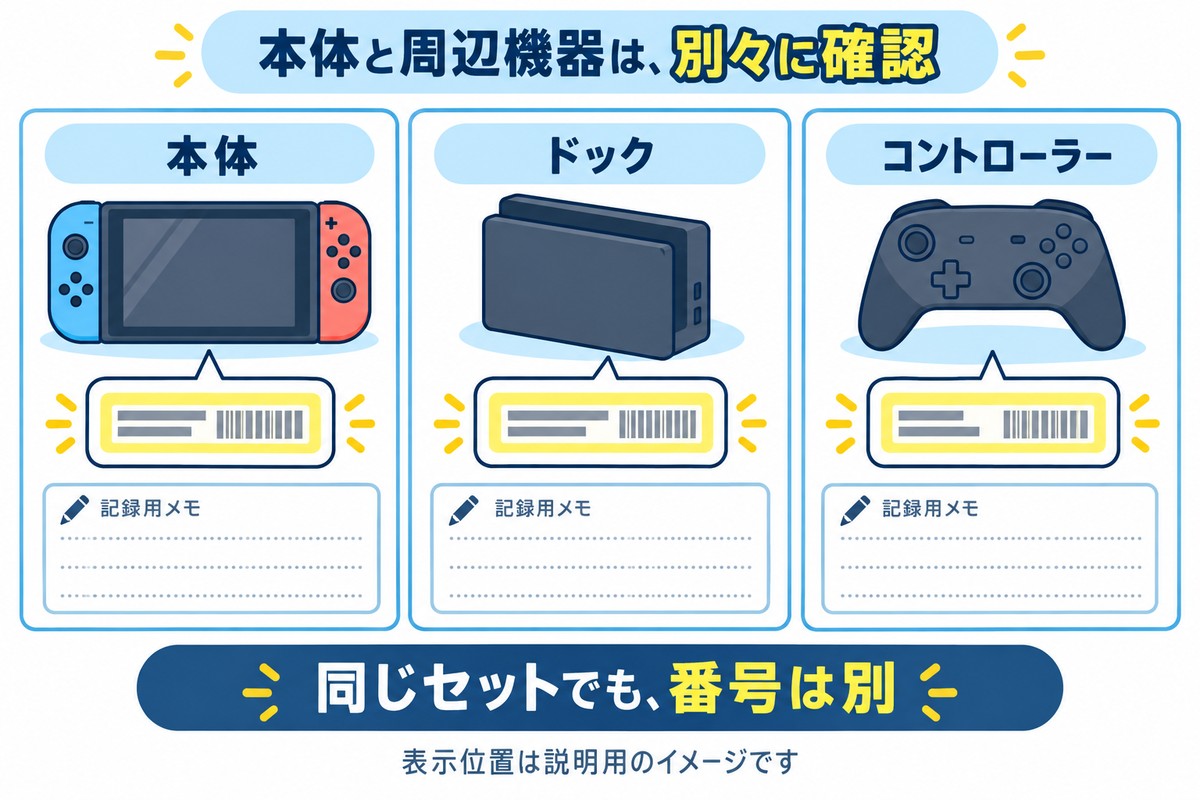
Switchのドック・PS5のコントローラーなど
任天堂の接続案内では、Switch本体「HAC-001」と、ドック「HAC-007」、ACアダプター「HAC-002(JPN)」を別の機器として掲載しています。ドックの番号を本体の型番と取り違えないようにしてください。
PlayStationも本体・コントローラー・ドライブなどに別々の型番があります。売るものごとに製品名と番号を控え、純正品か他社製品か、対応する本体も確認します。
旧世代の本体や、ここにない携帯ゲーム機
本体ラベルと外箱・購入記録を照合します。PS3・PS Vita・PSPなどは、公式の取扱説明書一覧から該当する本体を探せます。
見た目が似ていても、発売された地域や仕様が違う場合があります。確認できない文字を似た製品の番号で補わず、メーカー名・本体の写真・読める表示をそろえて相談してください。
型番・製造番号・商品名を分ける
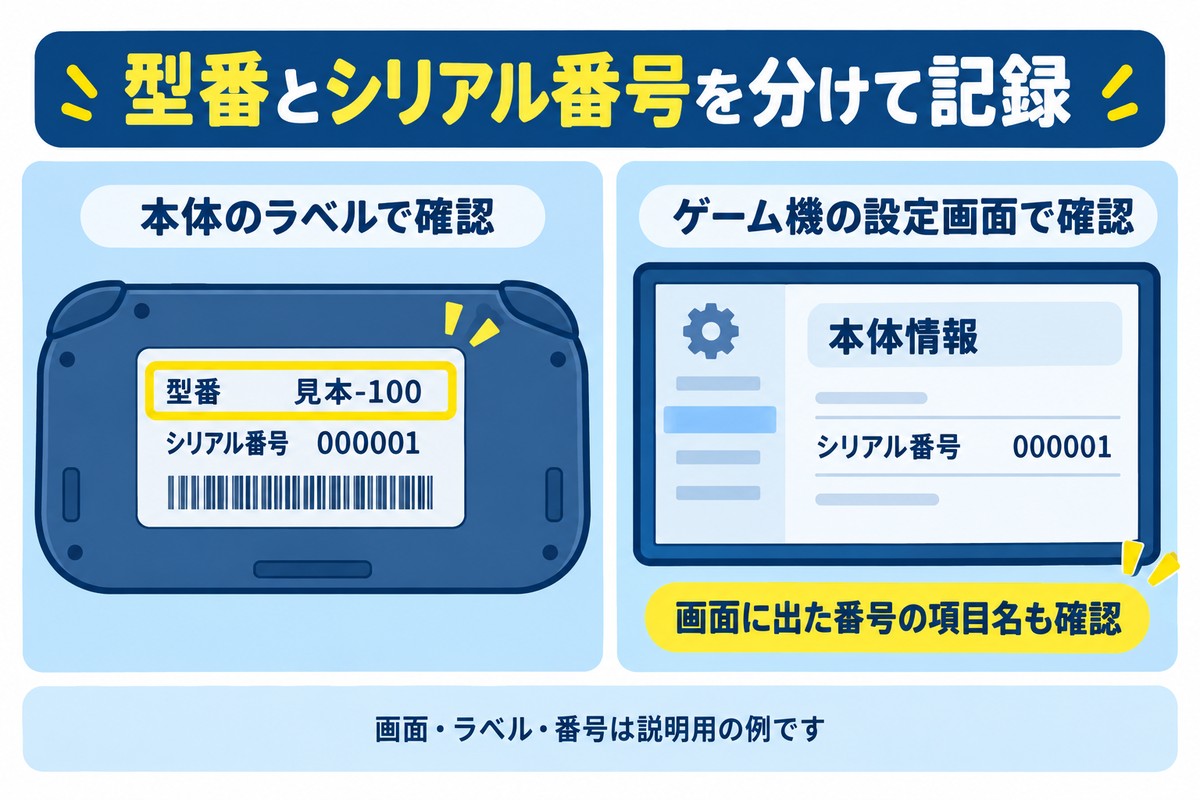
- 型番・型名・モデルナンバー
- 本体の種類やモデルを照合する情報。表示された英数字や記号を末尾まで控えます。
- 製造番号・シリアル番号
- 個体を区別する番号。本体の型番と分けて記録します。
- 商品名・セット名
- 容量、色、地域向け仕様、同梱内容を照合する手がかり。箱の商品名と現在の本体を見比べます。
- 周辺機器の型番・本体ID
- 周辺機器の番号はその機器用の欄へ。本体IDも、本体型番やシリアル番号と区別します。
ラベルが読めない・箱がないときは
外箱・保証書・注文履歴を確認する
本体の外箱、購入時のメール、納品書・レシートなどから商品名を探します。複数の本体や箱を持っている場合は、別の機器のものが混ざっていないか、製造番号も手がかりに照合してください。
任天堂の案内では、Switchファミリーの保証書は外箱に印字されています。Switch 2には保証書がないため、箱とレシート・納品書などの購入記録を探します。
電源が入らない・表示の一部しか読めない
起動できなくても、本体の表示や購入書類を確認できます。写真を拡大して読み取れる箇所を控え、分からない部分は不明のままにしてください。
型番を知るために初期化や内部の分解をする必要はありません。メーカー・購入店へ相談するときは、本体の写真と分かる情報を用意します。写真を公開する場合は、不要なシリアル番号や個人情報を隠しましょう。
仕様を照合して、買取価格を検索
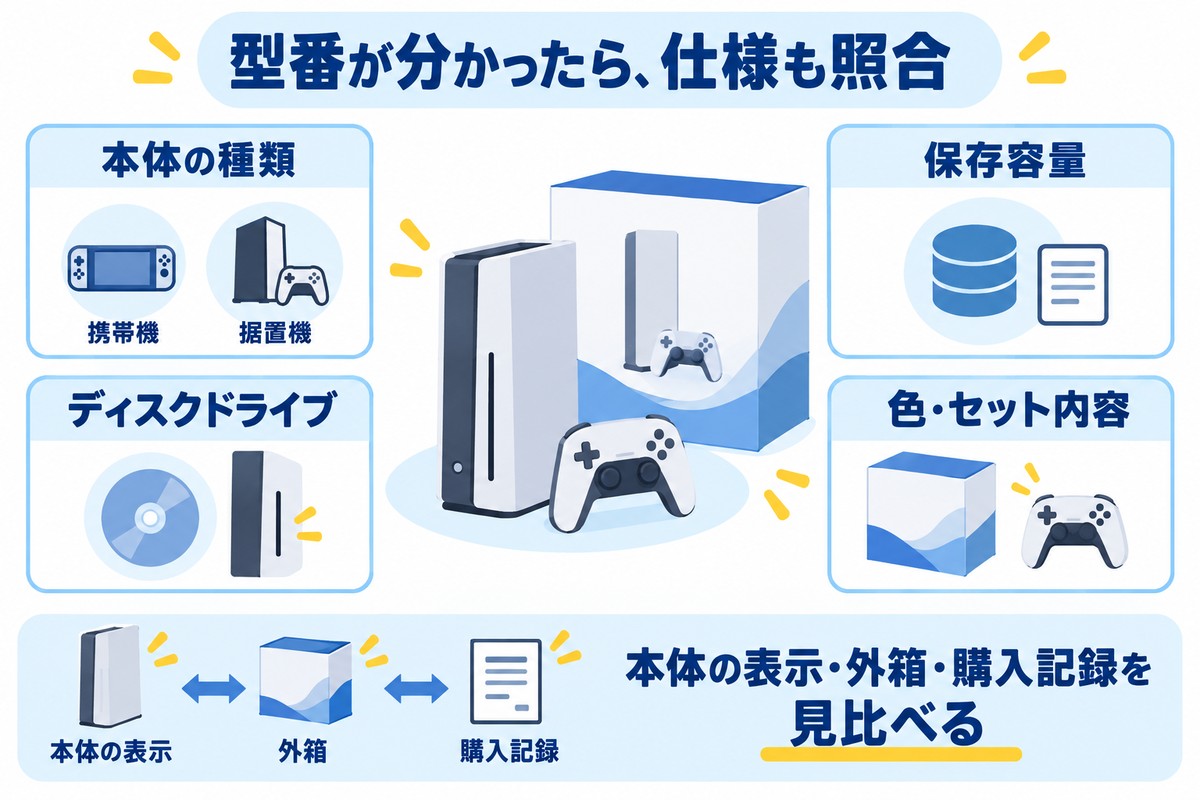
- 本体の型番・モデル名を末尾まで控えた
- 容量・色・地域向け仕様を照合した
- ディスクドライブと付属品の有無を確認した
- 製造番号や周辺機器の番号と区別した
掲載がない製品もあります。見つからなければ、買取の申込案内から相談先を確認してください。
公式情報の確認日:2026年9月12日
表示位置や項目名には機種差があります。図解は説明用のイメージです。