売る前に役立つガイド
パソコン本体の
型番の見つけ方
ノートは底面、デスクトップは本体。
画面から探す方法もあります。
シリーズ名だけでは、手元の1台を絞れないことも。型番と仕様をそろえて、買取価格を調べましょう。
番号が見つかったら、型番と製造番号の見分け方へ。型番確認のために初期化したり、本体を分解したりする必要はありません。
本体・書類から探す
「型番」「型名」の欄を、
英数字の末尾まで確認
本体のラベルや刻印で、番号のそばにある項目名を探します。「製品番号」「モデル」と書かれるメーカーもあります。読めた番号だけでなく、どの欄に書かれていたかも一緒にメモしてください。
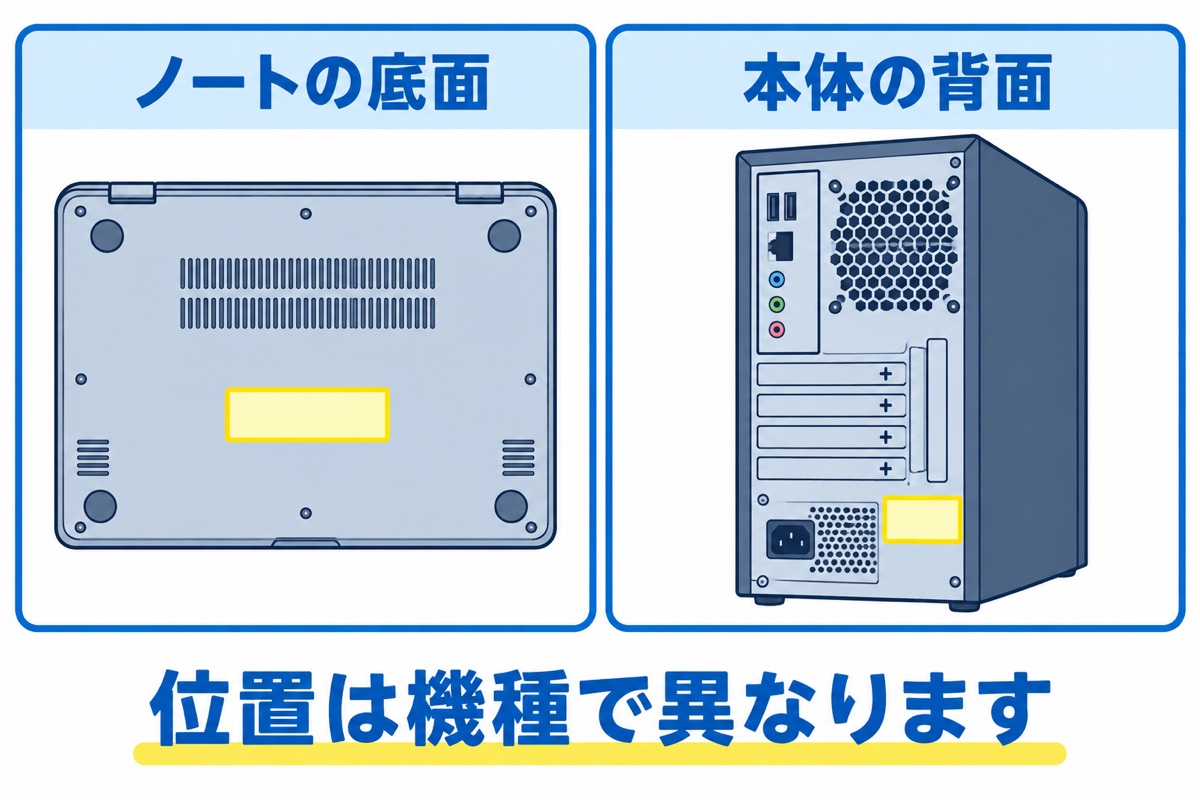
ノートパソコン
底面が最初の確認先。電源を切り、画面を閉じて、安定した場所で確認します。ラベルが見当たらなければ、下のメーカー別案内へ。
デスクトップ・一体型
本体の背面・側面などを確認。重い本体や一体型を無理に傾けず、読める範囲を写真に撮って拡大する方法もあります。
メーカー別の確認先
ラベルの位置や項目名を、公式の写真・説明と照らし合わせてください。
NEC・LAVIE/Mate・VersaPro
ノートは本体底面、一体型は背面、モニターが別のデスクトップは本体側面または背面のシールを確認します。NEC公式では、Mate・VersaProも同様の方法で案内しています。
添付の保証書も確認先。「型番」と「製造番号」は別の欄なので、型番の方を末尾まで控えます。
富士通・FMV
本体のシールにある「型名」を確認します。ノートは底面、デスクトップは背面・側面などが候補です。保証書からも探せます。
ラベルの位置は機種で変わります。モニターとパソコン本体の型名を取り違えないよう、どちらの表示を見ているか確認してください。
dynabook・東芝のパソコン
保証書、または本体裏側のラベル・刻印で型番を確認します。一部のデスクトップでは側面、一体型では背面にある例もあります。
リンク先はWindows 10搭載機向けの案内です。本体表示の例として参照し、お使いの機種と位置が違う場合は、その機種の説明書も確認してください。
Dell
本体のラベルや元の箱で、モデル名とサービスタグを確認します。サービスタグは1台を特定するための情報。型番買取の検索欄には、照合できたモデル名を使います。
モデルが分からない場合は、Dell公式サポートでサービスタグから製品を特定する方法があります。Windowsを操作できるなら、下のシステム情報も確認先です。
HP
ノートの底面や箱のラベルで、製品名と「製品番号」を確認します。製造番号の欄とは区別して控えてください。
起動でき、HP Support Assistantが入っている場合は、「マイダッシュボード」でも製品名・製品番号・シリアル番号を確認できます。アプリの表示はバージョンによって異なるため、公式の例と照合しましょう。
Lenovo
本体の製品ラベルを、公式案内の機種別の写真と照合します。ノートやデスクトップなど、製品の形によって確認する場所が異なります。
シリアル番号だけを控えるのではなく、モデル名・製品情報も確認してください。表示が読めない場合は、メーカーの製品検出機能や購入記録も手がかりになります。
Mac
起動できる場合は、「このMacについて」からモデル名を確認できます。
起動しない場合は、本体や元の箱に記載されたシリアル番号が手がかりです。アップル公式の保証状況確認ページでその番号を照合し、モデル名を調べる方法があります。箱にある部品番号は、公式のモデル識別一覧との照合にも使えます。
シリアル番号は公式の確認先で使い、一般公開する写真では隠してください。
起動中の画面で調べる
WindowsとMacの確認手順
画面のモデル情報を本体ラベルや購入記録と照合すると、探している製品を絞りやすくなります。表示が短い・空欄の場合は、本体ラベルの確認に戻りましょう。
Windows 11・10
- 検索欄に「システム情報」と入力し、見つかったアプリを開く。
- 「システムの要約」で「システムモデル」を探す。
- 表示されたモデルを控え、本体の型番・製品番号と照合する。
「システム名」や設定の「デバイス名」と取り違えないよう、項目名を確認。システム情報のモデルだけでは、販売時の詳しい構成まで絞れない場合があります。
Mac
- 画面左上のアップルメニューを開く。
- 「このMacについて」を選ぶ。
- モデル名を確認し、表示された世代・年式なども含めて控える。
「MacBook」などのシリーズ名だけで検索候補を選ばず、正式なモデル名を照合します。容量や構成は、購入時の記録も合わせて確認してください。
Surfaceのモデルを調べる
Surfaceアプリを開き、「デバイス情報」の「Surfaceモデル」を確認します。システム情報の「システムモデル」または「システムSKU」も確認先です。
操作できない場合は、登録済みのマイクロソフトアカウントのデバイス情報から調べる方法もあります。手順やシリアル番号の探し方は公式案内を参照してください。
初期化後の初期設定画面から進めない場合は、本体や書類から探す方法を使ってください。型番確認のためだけにアカウントを登録し直す必要はありません。
型番・製造番号・製品名を
分けて控える
ラベルには複数の番号が並びます。英数字の長さや見た目だけで判断せず、項目名を確認しましょう。
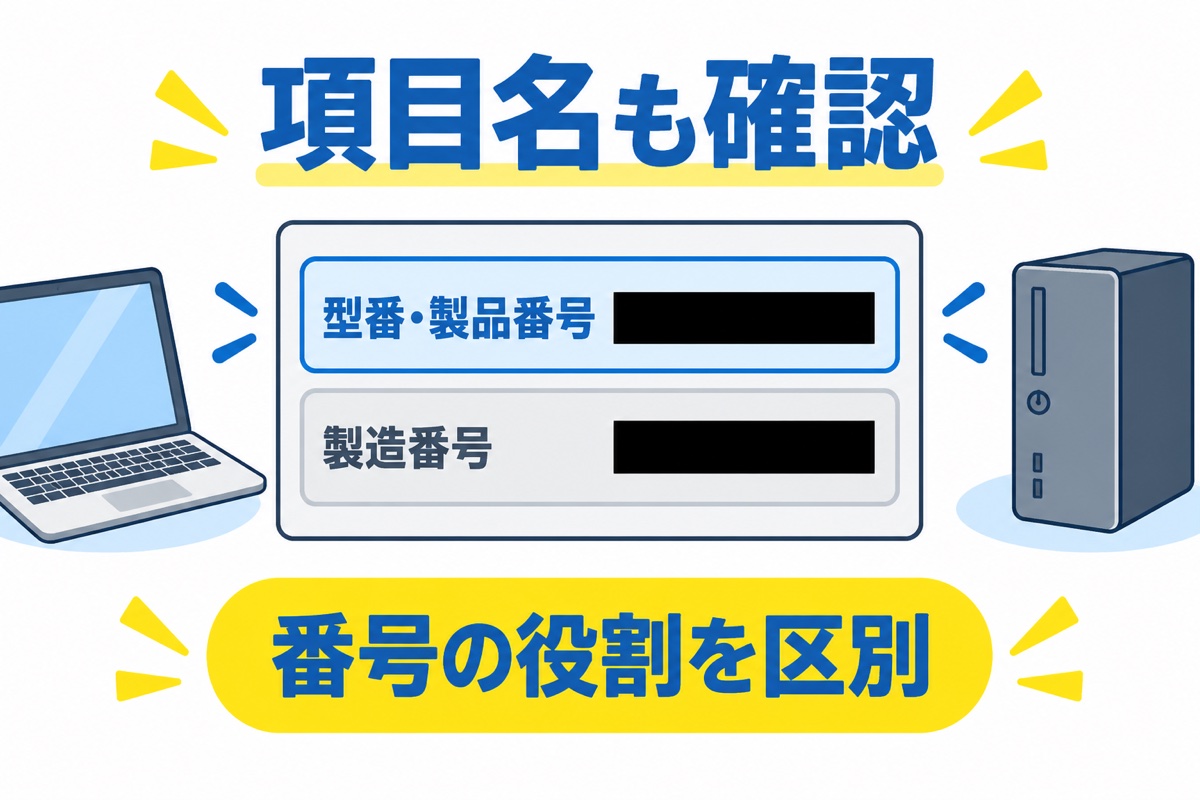
- 製品名・モデル名
- 製品の呼び名。シリーズだけでなく、世代・サイズなども確認します。
- 型番・型名・製品番号
- 製品や構成を照合する手がかり。メーカーによって名称や粒度が違うため、末尾まで控えます。
- 製造番号・シリアル番号
- 同じ製品の中で、その1台を識別する番号。メーカーの照会や修理相談などで使います。
- サービスタグ
- Dell公式の製品照会に使う、その個体の識別情報。一般の型番検索に入れるモデル名とは分けます。
買取店から個体確認用の番号を求められた場合は、その店の指定窓口で伝えてください。公開する写真には、確認に不要なシリアル番号や個人情報を写さないようにします。
価格を探す前に、
今の仕様まで照合する
同じ見た目・モデル名でも、注文時の構成が違う場合があります。メモリーを増設した、保存用ドライブを交換したなど、購入後の変更も分けてメモしましょう。
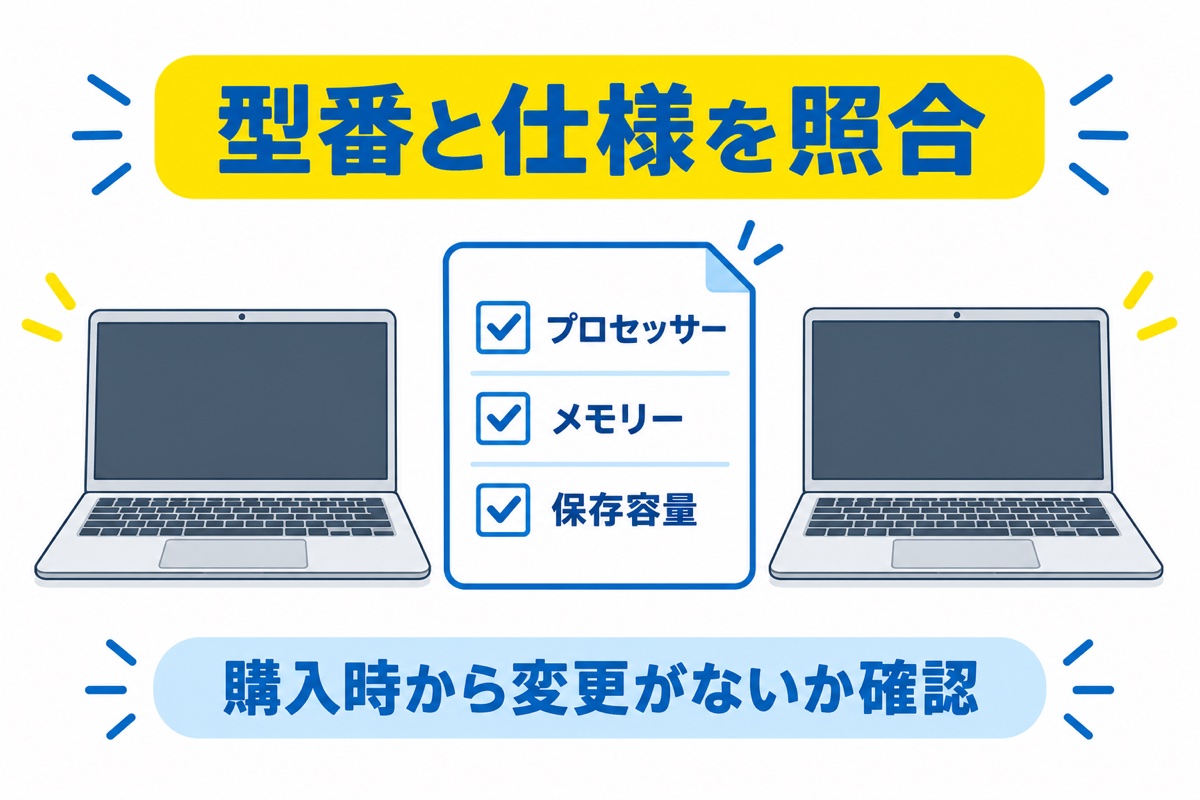
- モデル名・型番の末尾まで、検索候補と合っているか
- プロセッサーの種類・世代が合っているか
- メモリーの搭載容量が合っているか
- 保存用ドライブの種類・総容量が合っているか。空き容量とは区別
- 増設や交換をした部品がないか
メーカーの商品情報は、発売時・出荷時の構成を示す場合があります。現在の仕様が分からなければ、購入記録と分かる範囲の情報をそろえて買取店に相談してください。
見つからない・判断できないとき
モニターや電源アダプターの番号しか見つかりません
別売り・別体のモニターや電源アダプターは、それぞれの製品です。本体一式の型番として使わず、パソコン本体のラベルや購入記録を探してください。
自作・注文構成のパソコンは、どの番号を使いますか?
販売店で組み立てたパソコンなら、注文履歴や保証書にある製品名・型番と、注文した構成を確認します。自作などで本体一式の型番がない場合は、プロセッサー、メモリー、保存用ドライブ、グラフィックボードなど、分かる範囲の部品情報をそろえて相談してください。
ケースやマザーボードの型番だけで、パソコン全体の構成を決めないようにしましょう。
ラベルと画面のモデル情報が違います
メーカー側の表示の違いだけでなく、別の箱・書類を見ている可能性もあります。確認した場所と項目名を分けて記録し、メーカーや購入店へ照合を依頼してください。どちらかを推測で正しいと決める必要はありません。
型番が読めず、電源も入りません
購入先、購入時期、保証書や注文番号、本体の外観と読める文字を整理します。不明な部分を残したまま、メーカー・購入店や買取店に相談してください。本体を開けたり、初期化したりしても、型番が判明するとは限りません。
公式情報の確認日:2026年9月12日
メーカーの公式案内を参照して作成しています。ラベルの位置や画面の名称は機種・ソフトウェアのバージョンによって異なります。図解は説明用のイメージです。