売る前に役立つガイド
スマホ・タブレットの
型番の見つけ方
手元の1台が、どのモデルか。
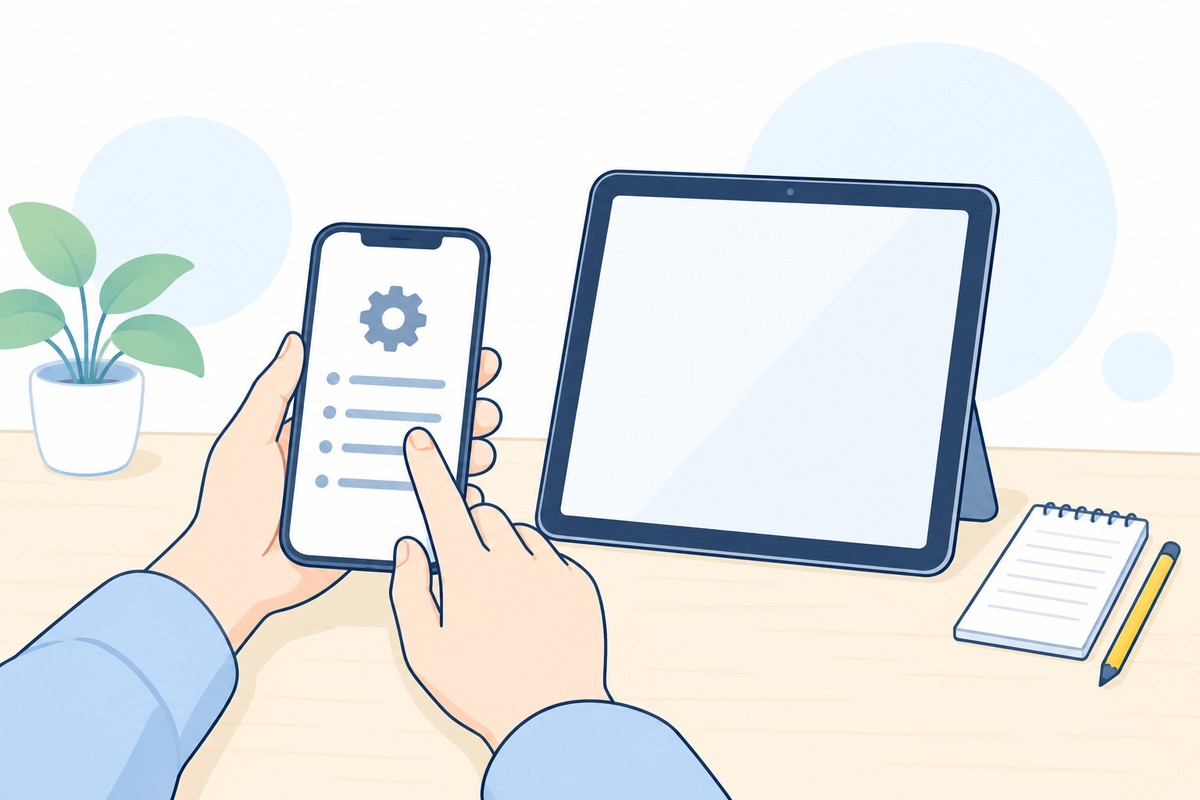
まずは「設定」を開けるか確認。
iPhone・iPadも、Androidも。機種に合った確認先から、買取価格を調べるための情報を探せます。
すでに番号が見つかった方は、型番と製造番号の見分け方へ。型番を調べるために初期化する必要はありません。
設定を開ける場合
お使いの機種を選ぶ
メーカーによって「モデル番号」「モデル」「型名」など、表示名が異なります。該当する項目を開いてください。
iPhone・iPad
- 「設定」から「一般」→「情報」を開く。
- 「機種名」と「モデル番号」の欄を確認する。
- 「モデル番号」の欄をタップし、表示が切り替わった番号も控える。
この欄に最初に出るのは部品番号。タップすると、Aから始まるモデル番号に切り替わります。どちらの表示か分からなくなったら、欄の名前とタップ前後の内容を一緒にメモすると照合しやすくなります。
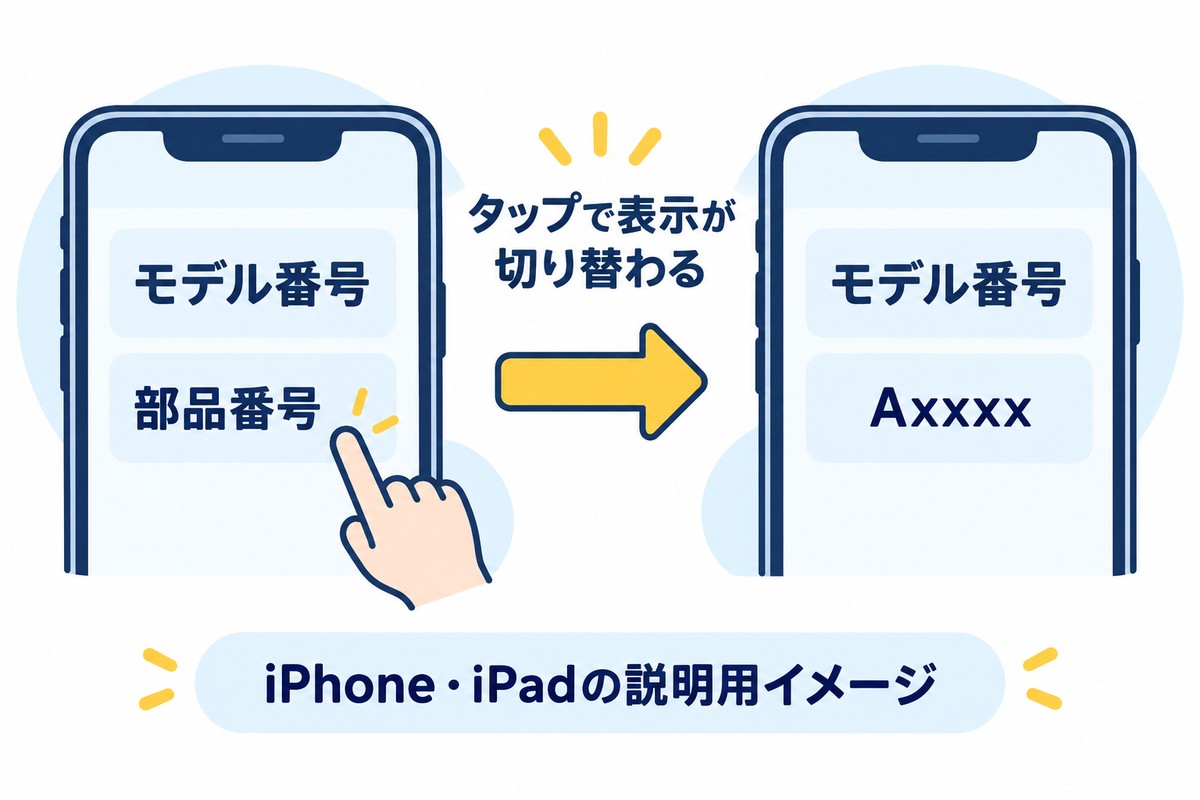
モデル番号を公式の識別一覧と照合すると、世代や機種を絞れます。iPadは同じ名称でも世代や通信方式が異なるため、見た目だけで決めずに番号を確認しましょう。
Galaxy(スマホ・タブレット)
- 「設定」を開き、「端末情報」へ進む。
- 「モデル番号」を控え、機種名も確認する。
同じ画面に電話番号やIMEI、シリアル番号も表示されます。型番を探すときは「モデル番号」の欄を選んでください。古いAndroidでは、情報を表示するために「ステータス」を開く場合があります。
画面名や配置はバージョンで変わります。見つからないときは公式の画面例と照合してください。
Google Pixel(スマホ)
- 「設定」→「デバイス情報」を開く。
- 下へスクロールして「モデル」を確認する。
「IMEI」は別の識別情報です。モデルに表示された機種名をまず控えましょう。細かな仕様は、その機種の公式情報と照合します。
この手順はPixelスマートフォン向けです。タブレットの表示を同じものと決めつけず、下の「その他のスマホ・タブレット」を確認してください。
Xperia
- 「設定」→「デバイス情報」を開く。
- 表示されている製品型名・モデルの情報を控える。
ソニーの公式案内では、Android 14の画面を例に確認場所を紹介しています。お使いのバージョンや販売元で表示が違う場合は、公式の機種別説明書も参照してください。
AQUOS
AQUOS sense9のau公式マニュアルでは、次の順に確認します。
- アプリ一覧から「設定」→「デバイス情報」を開く。
- 「モデル」でモデル名を確認する。
「デバイス名」は変更できる名前です。型番の確認には「モデル」を使ってください。ほかのAQUOSでは項目名が異なる場合があるため、シャープの機種別サポートから説明書を確認しましょう。
その他のスマホ・タブレット
設定内の「端末情報」「デバイス情報」「タブレット情報」などが手がかりです。ただし、メーカー共通の操作手順ではありません。機器のメーカーが分かったら、その機種の公式説明書でモデルの表示場所を確認してください。
設定の「デバイス名」や、接続したパソコンに表示される名前だけで機種を決めないようにしましょう。名前を変更できる機器もあります。
LAVIE Tabは、本体や添付書類からも確認できます。画面を使わない探し方は次の項目へ。
電源が入らない・操作できない場合
本体と手元の記録を確認する
設定を開けなくても、機種を特定する手がかりが残っている場合があります。箱は別の端末のものが混ざっていないか、購入記録は買い替え前の機種ではないかも確認してください。
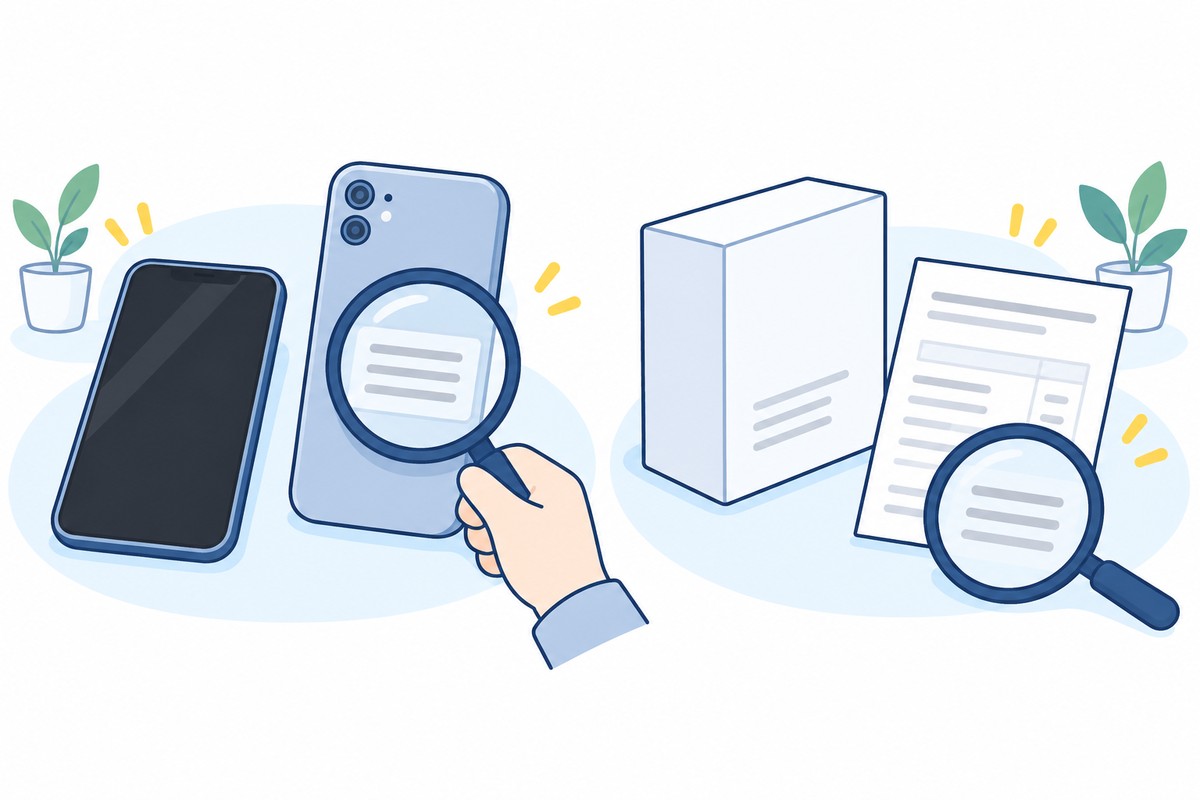
本体の表示を探す
ケースを外して確認できる範囲で、印字やラベルを見ます。番号のそばにある「モデル」「型番」などの項目名もセットで確認してください。
箱・購入記録を探す
元の箱の製品表示、購入時の明細や注文履歴に、機種名・容量・型番の記載がないか確認。書かれていない情報は推測で埋めず、不明のまま控えます。
iPhone・iPadは、世代によって印字場所が違う
- iPhone 7以前・一部のiPad:背面のモデル番号を確認。
- iPhone 8以降でSIMトレイがある機種:トレイを取り出した後の、本体側スロットの内側を確認。モデル番号はディスプレイ側に印字されています。
- SIMトレイがないiPhone・背面にモデル番号がないiPad:充電コネクタの内側、ディスプレイ側を確認。
明るい場所で、公式図を見ながら探してください。SIMトレイ上の番号と、本体側のモデル番号を取り違えないようにします。読めない印字を探して、内部に道具を差し込む必要はありません。
Galaxyの背面に番号が見当たらない
背面の印字は機種によって異なり、IMEIだけの場合もあります。サムスン公式では、S26シリーズから背面印字がないと案内しています。本体の番号を見つけても、モデル番号かどうかは項目名と公式案内で確認してください。
電池や背面パネルを無理に外さず、箱の製品表示や購入記録も照合しましょう。
LAVIE Tabの本体・添付書類で確認する
NEC公式のLAVIE Tab Eの例では、本体背面のシールが確認先です。添付の「LAVIE Tab 安全上のご注意・サポートガイド」の裏面にも、型番と製造番号が記載されています。
すべての世代に同じシールや書類があるとは限りません。お使いの機種の表示と照合してください。
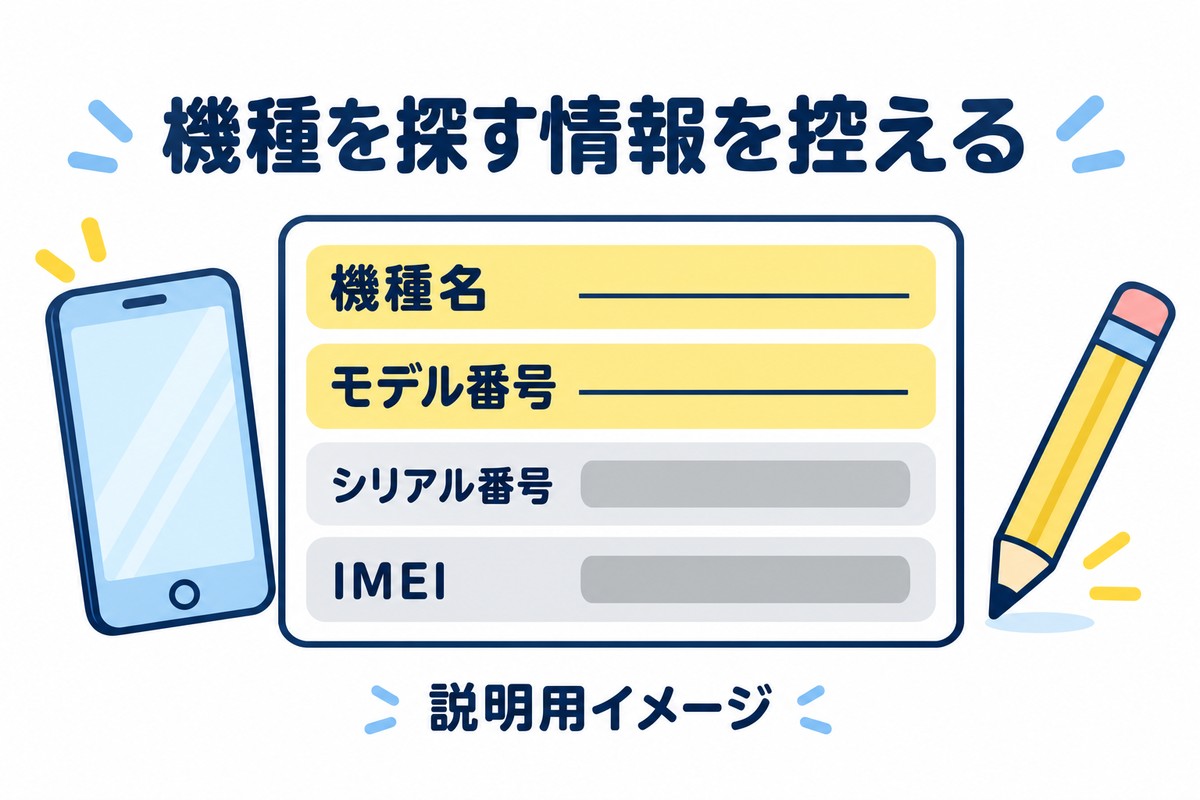
この番号は型番?
項目名から見分ける
同じ情報画面に並んでいても、番号の役割は別々です。
- 機種名・モデル名
- 製品の名称。シリーズ名だけの場合は、世代やサイズも確認します。
- 型番・モデル番号・型名
- 機種を照合するための情報。表示された英数字を末尾まで控えます。
- シリアル番号・製造番号
- その個体を識別する番号。型番の代わりに検索欄へ入れないようにします。
- IMEI
- 携帯通信端末の識別番号。機種名やモデル番号とは区別して扱います。
買取店から個体確認用の番号を求められた場合は、その店が指定する窓口で伝えてください。不特定多数が見る投稿に情報画面を丸ごと載せる必要はありません。
検索前に、機種と容量を照合する
型番を見つけたら、機種名と一緒にメモ。価格を比べるときは、表示された候補が手元の端末と同じ仕様か確認します。
- 機種名の末尾や世代まで合っているか
- 保存容量が合っているか。空き容量とは分けて確認
- タブレットなら、Wi-Fi専用か携帯通信対応か
- 販売元や国内・海外向けの違いがある場合、その仕様も合っているか
モデル番号だけで容量まで決めず、設定や購入記録と照合してください。分からない項目を選んで検索結果に合わせる必要はありません。
探す途中で迷ったら
「名前」に自分の名前が出ています
変更できる端末名を見ている可能性があります。「モデル」「モデル番号」「機種名」の欄を探し、機種別の手順と照合してください。
電話で番号を表示すれば、型番が分かりますか?
サムスン公式が案内する「*#06#」は、IMEIやシリアル番号を表示する方法です。型番確認の手順と混同せず、モデル番号は設定の「端末情報」で確認してください。
初期化した後でも調べられますか?
設定画面を開けない状態なら、本体・箱・購入記録から探す方法を使ってください。型番確認のためだけに、売却用の端末へアカウントを登録し直す必要はありません。
公式情報の確認日:2026年9月11日
メーカー・通信事業者の公式案内を参照して作成しています。画面の名称や確認場所は、機種・ソフトウェアのバージョンで異なります。図解は説明用のイメージです。