売る前に役立つガイド
パソコンの部品・周辺機器
型番の見つけ方
売りたいのは、どの機器?
本体の表示と購入記録から探そう。
モニターやマウスにも、それぞれの型番があります。内蔵部品は無理に取り外さず、まずは箱や明細、画面の情報を確認します。
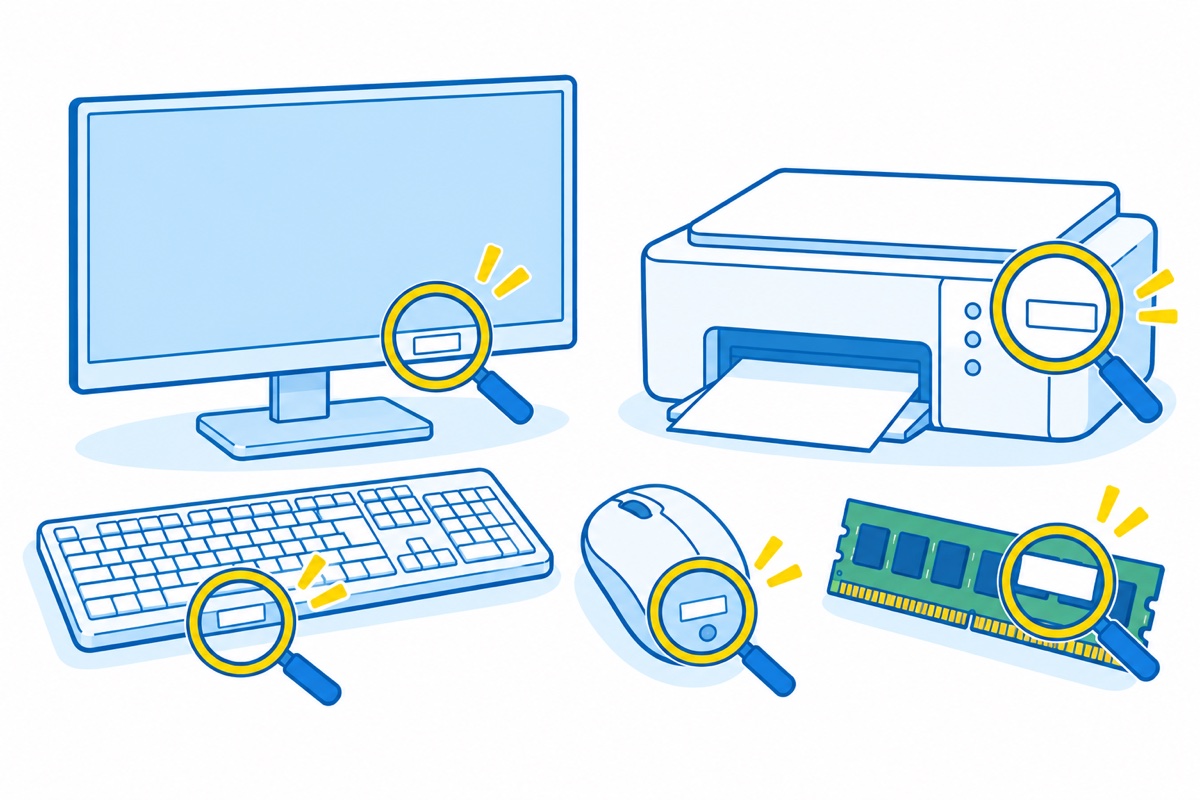
パソコン本体を丸ごと売る方は、パソコン本体の型番の見つけ方へ。以下は部品や周辺機器を個別に調べるための案内です。
机の上にある機器
接続先のパソコンではなく、
その機器の表示を見る
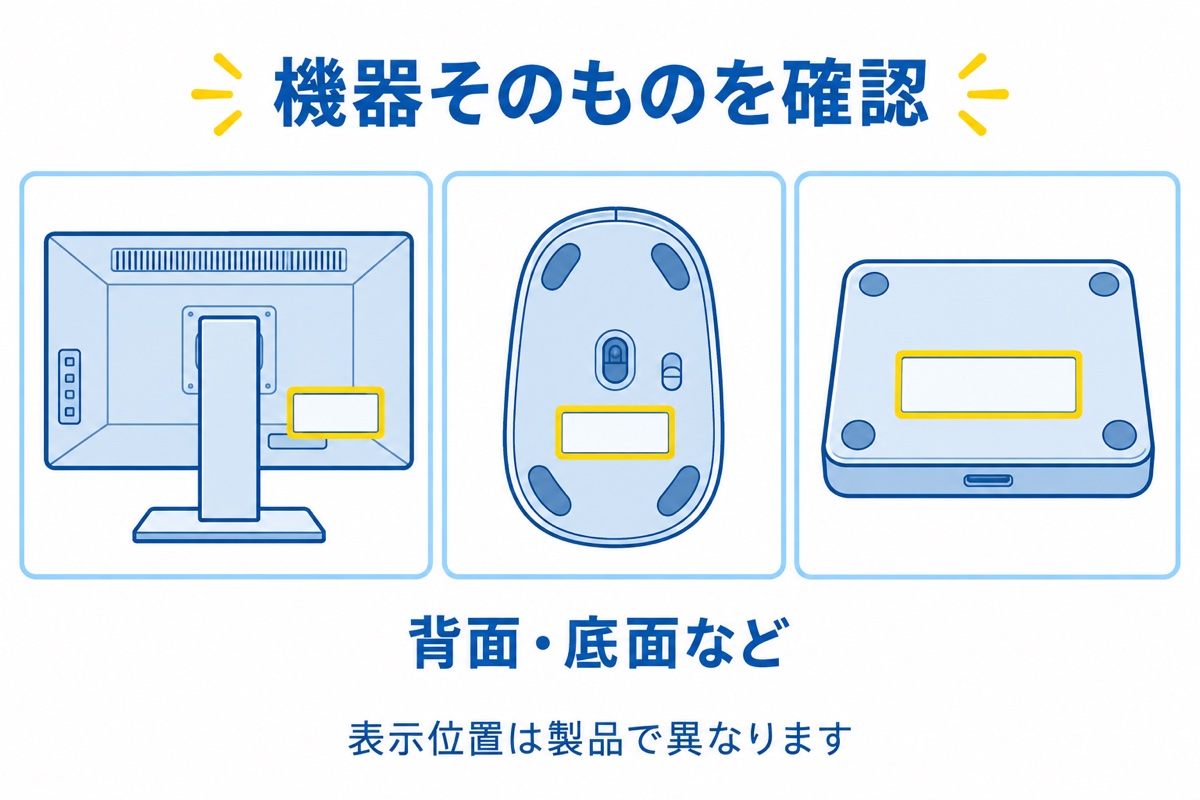
背面・底面のラベルや、正面の製品名が手がかりです。見つかった英数字は途中で省略せず、そばにある「型番」「モデル」などの項目名とセットで控えましょう。
モニター・ディスプレイ
まずはモニター本体の背面と元の箱を確認。アイ・オー・データの公式案内では、背面のシールや製品箱で型番を調べられます。一部のモデルではカバーの内側にあるため、見当たらなければ公式の機種別の図を参照してください。
画面サイズだけでは同じ製品か判断できません。型番の末尾まで確認し、スタンドや電源アダプターの番号とは分けて控えます。重いモニターを無理に傾ける必要はありません。
プリンター・スキャナー
製品名が本体の正面や上部に書かれていないか確認します。キヤノンのオンラインマニュアルでも、この場所を確認先として案内しています。メーカーや製品によって位置が違う場合は、製品ラベルや箱も照合しましょう。
インクやトナーの型番は、プリンター本体の型番とは別です。消耗品の番号や、パソコン上で付けたプリンター名だけで機種を決めないようにします。液体インクを使う機器は、底面を見るためにひっくり返さず、見える場所と書類から探してください。
マウス・キーボード・テンキー
本体の製品表示と元の箱を確認します。エレコムのマウスは、公式案内では底面の「M-」で始まる英数字が型番です。製品によっては底面以外に表示されます。この規則を他社製品にも当てはめず、お使いのメーカーの表示と照合してください。
キーボードは本体表示や購入記録から候補を探し、公式の製品ページで配列・接続方式・色を照合します。USB受信機に書かれた番号を、マウスやキーボードの型番として扱わないようにしましょう。
ペンタブレット・液晶ペンタブレット
本体の背面、ケーブル収納部、製品のメニューなど、確認先はモデルごとに異なります。ワコム製品は公式の機種別一覧で、手元の製品に合う場所を確認してください。
例えば、One by Wacomの対象モデルでは裏面中央の「Model」欄を確認します。「Serial Number」は別の番号です。ワコムタブレットプロパティの診断画面から型式を確認できる製品もありますが、メニューや表示内容は機種・ドライバーによって異なります。ペン単体の型番とタブレット本体も分けて控えましょう。
保存する機器・つなぐ機器
容量や接続名だけで決めず、
製品の型番を確認
「外付けドライブ」「ルーター」といった呼び名だけでは製品を絞れません。本体の製品表示を確認し、容量や接続方式は補足情報として一緒に控えます。
外付けHDD・SSD・USBメモリー
ケース外側の製品ラベルや刻印、元の箱、購入履歴を確認します。バッファローは商品別の確認図を案内しています。シーゲイトでは、一部の製品はラベルにモデル番号がないため、公式の照会方法や購入記録も手がかりにしてください。
自分でケースに内蔵ドライブを入れた場合は、ケースとドライブを別々に記録します。パソコンの画面に出る名称が何を示しているか分からないときは、外付け製品全体の型番だと決めつけず、購入時の情報と照合しましょう。
使用中のドライブを突然抜かず、取り扱い説明書に従って接続を外してから外側を確認してください。型番を探すために初期化する必要はありません。
NAS(ネットワークにつなぐ保存機器)
NAS本体の型番と、取り付けているドライブの情報を分けて確認します。バッファローの公式案内では、LinkStationとTeraStationそれぞれの確認先へ進めます。
本体のみの商品を購入してドライブを追加した場合や、購入後にドライブを交換した場合は、その内容もメモ。パソコンに表示される保存先の名前や空き容量だけでは、NAS本体の製品型番を特定できません。
ルーター・中継機・ネットワーク機器
本体の製品表示や箱を確認し、メーカーの公式図で型番の欄を照合します。バッファローでは、ルーター・中継機・無線アダプターの確認方法をまとめています。ハブなどは商品別の案内から探せます。
無線接続の一覧に出るネットワーク名や暗号化キーは、型番とは別の情報です。接続設定を変更したりリセットしたりせず、まず外側の表示を確認してください。写真を公開する場合は、番号と秘密の情報の分け方も確認しましょう。
パソコンの中にある部品
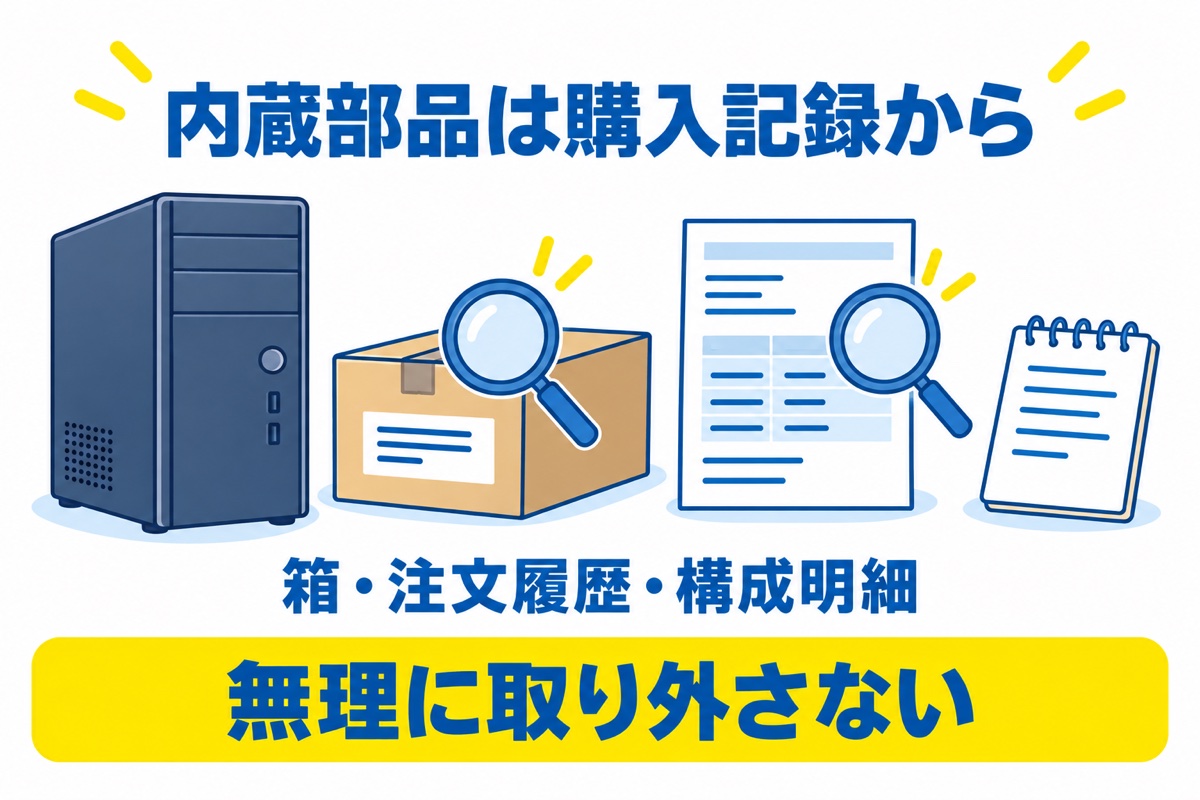
箱・注文履歴・構成明細を先に
取り付け済みの部品は、購入した箱や明細から探すと本体を開けずに確認できます。購入後に部品を交換した場合は、古い部品の記録と混ざっていないかも確認してください。
CPU・プロセッサー
起動できるパソコンなら、まず画面で製品名を確認します。インテル公式は、Windowsのシステム情報でプロセッサーの名前・番号を調べる方法を案内しています。
- Windowsの検索欄で「システム情報」を探して開く。
- 「プロセッサ」の欄を確認する。表示名が違う場合は公式例と照合。
- 製品名と番号、末尾の英字まで控える。
取り外し済みのCPUは、表面の刻印も手がかりです。取り付け済みなら、刻印を見るためだけに冷却装置を外さず、箱や構成明細を照合してください。インテル以外の製品は、そのメーカーの案内も確認しましょう。
グラフィックボード
製品の箱や購入明細で、ボードメーカーと製品型番を確認します。取り外し済みなど、無理なく見られる場合は本体ラベルも確認先です。ASUSの例ではカード背面のラベルにモデル名があります。
画面に表示されたグラフィックスの名称は絞り込みの手がかり。使われているGPUの名称だけで販売製品を決めず、メーカー・製品型番・搭載メモリー容量まで照合してください。
メモリー
購入したセットの箱・明細を先に確認します。取り外してあるメモリーは、モジュールに貼られたラベルが手がかりです。ASUSの公式案内にもラベルの例があります。
合計容量だけで型番を判断せず、製品番号と1枚あたりの容量、枚数を記録。複数枚組として購入した場合は、セットの型番と単体の表示がどう対応するかをメーカーの仕様で照合します。
マザーボード
ASUS公式では、製品箱のシール、本体基板の印字、裏面ラベルからモデル名を確認できます。起動時の設定画面で確認する方法もありますが、操作に慣れていなければ箱や購入履歴から探しましょう。
組み込まれた基板の裏を見るために、パソコンから取り外す必要はありません。チップセット名だけで決めず、メーカーとモデル名の末尾まで確認してください。
内蔵HDD・SSD
購入したドライブの箱・明細、取り外し済みなら本体のラベルを確認します。メーカーの公式ツールや情報画面も確認先ですが、すべての接続方法で同じ情報が表示されるとは限りません。
シーゲイト公式では、パソコンで認識されているドライブの情報や、製品ラベルから調べる方法を案内しています。一部はモデル番号がラベルにないため、公式の照会方法に従ってください。取り付け済みのドライブを、型番確認のためだけに取り外したり初期化したりしないようにします。
電源ユニット・その他の内蔵部品
箱・明細を先に確認し、本体の表示が見える場合だけ照合します。ASUSの電源ユニットの例では、側面の定格ラベルにモデル名があります。
電源容量の数字だけで製品を特定せず、メーカーと型番を控えます。ラベルがケース内に隠れている場合は、購入店やメーカーへ相談してください。電源ユニット自体を開ける必要はありません。
型番と、そのほかの番号を分ける
- 型番・モデル・製品番号
- 製品を照合する手がかり。項目名と英数字を末尾まで控えます。
- 製造番号・シリアル番号
- 同じ製品の中で、その個体を識別する番号。メーカーの照会や買取店の指定窓口で使う場合があります。
- 容量・規格・シリーズ名
- 製品を絞る補足情報。これだけで型番と判断せず、製品表示と照合します。
- 暗号化キー・管理パスワード
- 接続や設定のための情報。型番を伝える写真には不要です。
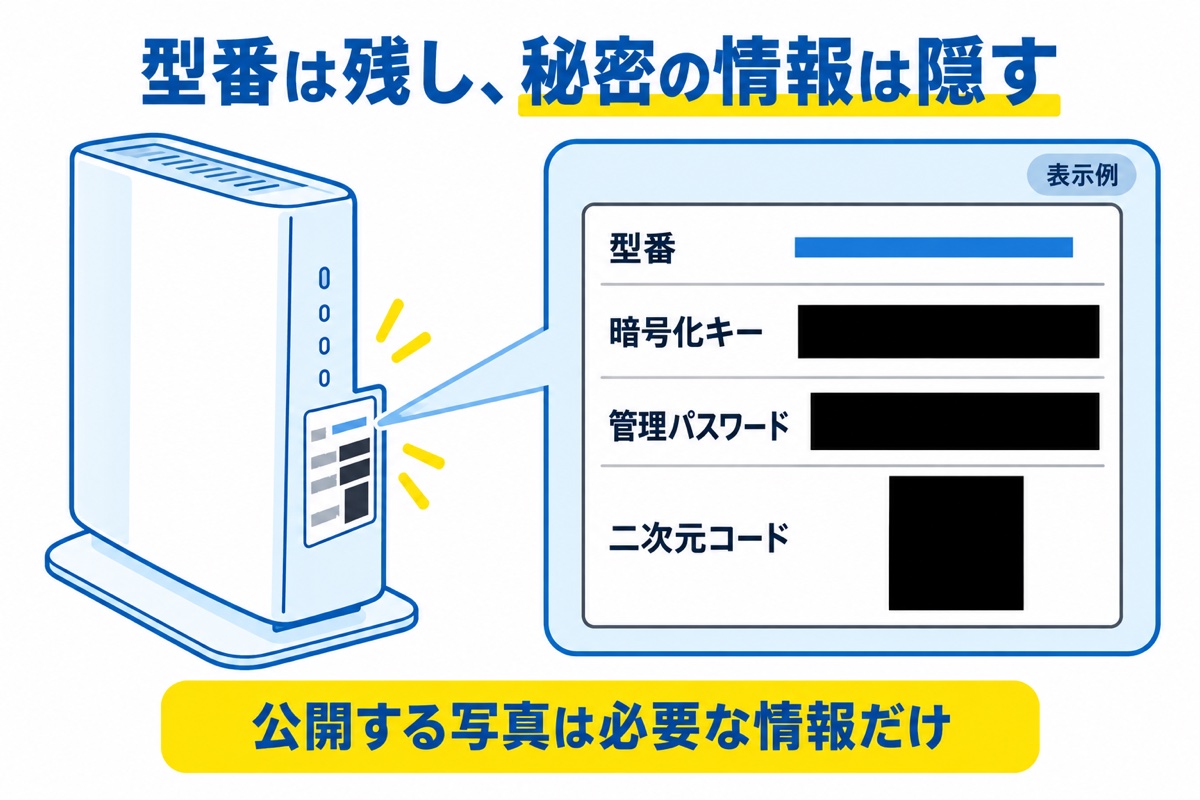
機器やラベルを撮影する場合は、型番の部分を読める大きさに。シリアル番号、接続用の暗号化キー、管理パスワード、二次元コードなど、確認に不要な情報は写さずに伝えてください。買取店から個体情報を求められた場合は、その店の指定窓口を使います。
検索候補と、手元の製品を照合
型番が見つかったら、メーカー名と一緒にメモします。最後は公式の製品写真・仕様と比べて、同じ製品か確認しましょう。
- 英数字の末尾やハイフンまで合っているか
- 容量・サイズ・接続方式・配列などが合っているか
- 単品かセットか。メモリーの枚数や機器の組み合わせが合っているか
- 箱だけ別の製品のものになっていないか
- 部品を交換・追加した場合、現在の構成を記録したか
探す途中で迷ったら
箱がなく、本体のラベルも読めません
購入先の注文履歴、保証書、組み立て時の構成明細を確認してください。分かるメーカー名と機器の種類、読める文字を整理して購入店やメーカーへ相談します。外観が似ている製品の型番を、そのまま手元の機器に当てはめないようにしましょう。
パソコンが認識しない機器でも調べられますか?
本体の製品表示や箱・購入記録から探せます。型番確認のためだけに、初期化・ファームウェア更新・分解をする必要はありません。表示がない・読めない場合は、不明なまま購入店やメーカーへ相談してください。
受信機・ケーブル・電源アダプターにも番号があります
付属品の番号と、売りたい機器本体の型番を分けて記録します。セット品の場合も、まず本体を特定し、その製品の公式情報で同梱品を照合してください。形が合うだけで純正の組み合わせと判断しないようにしましょう。
公式情報の確認日:2026年9月12日
メーカー公式の案内を参照して作成しています。表示場所・項目名は機種やソフトウェアのバージョンによって異なります。図解は説明用のイメージです。