時事
Windows 10のESUは2027年10月まで。PCをどうする
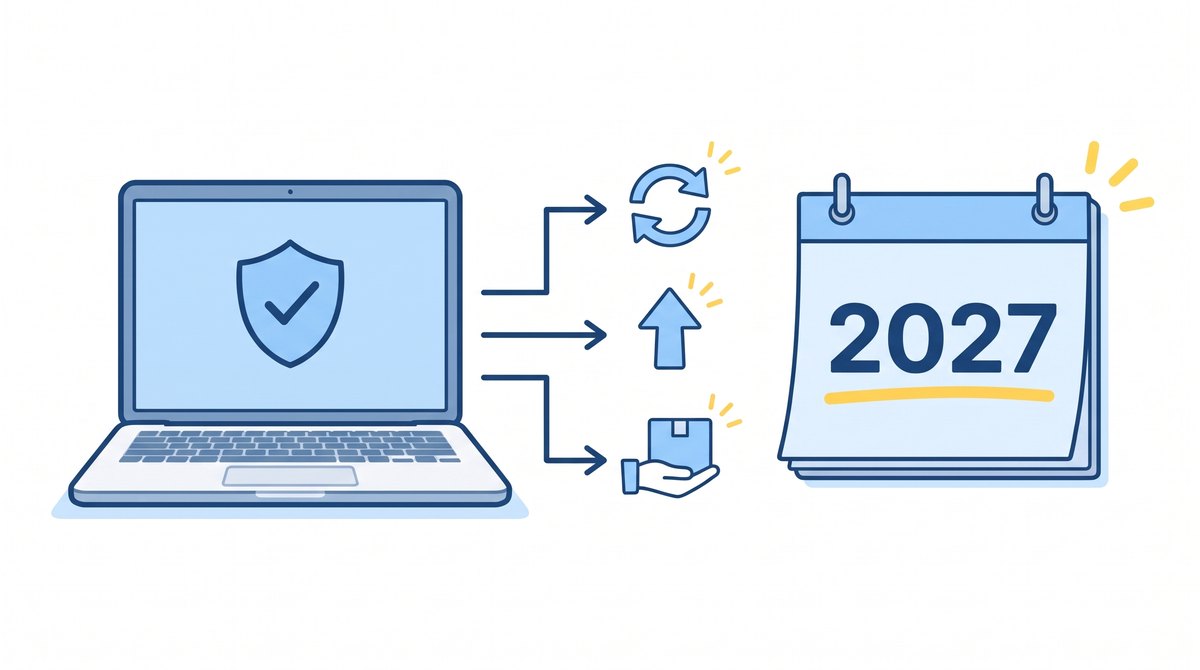
個人向けのWindows 10のESU(拡張セキュリティ更新プログラム)は、2027年10月12日まで使えます。当初は2026年10月までの予定でしたが、1年延びました。登録済みのPCは手続きなしで続き、まだ登録していない人も期限までなら申し込めます(Microsoft)。
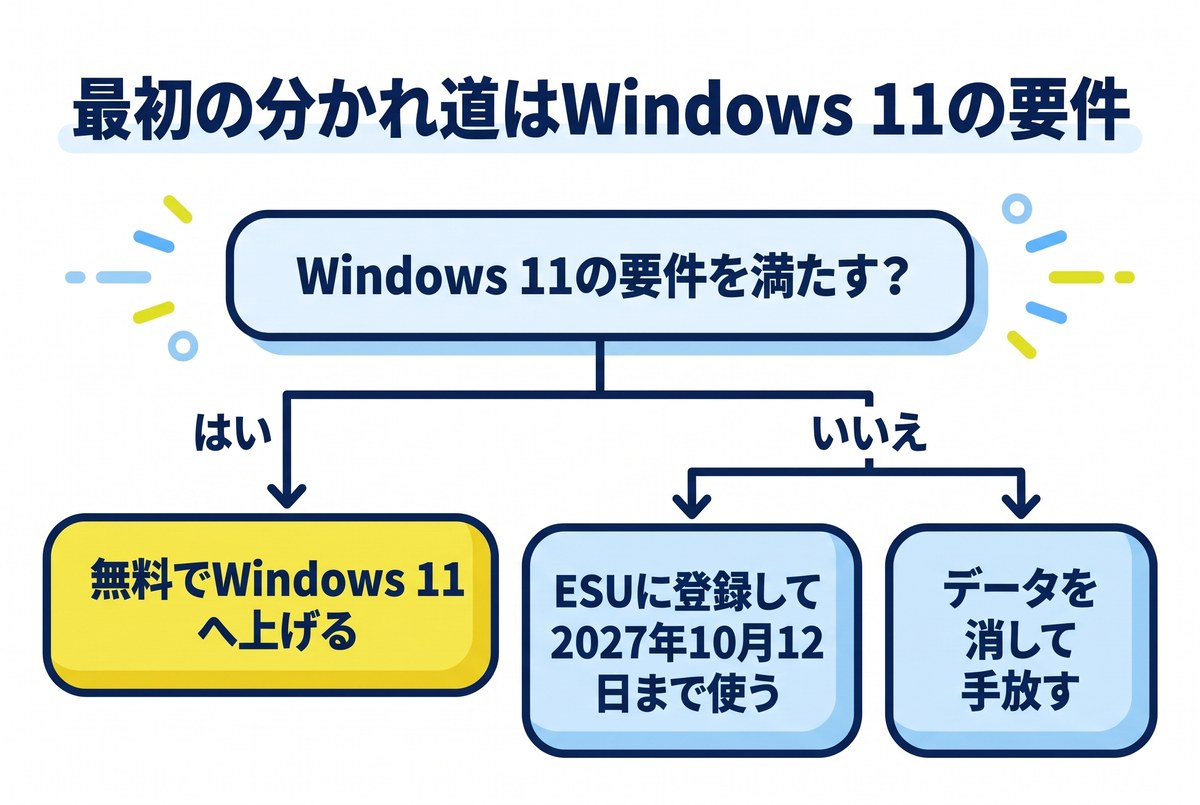
手元のPCの行き先は、使い続ける、Windows 11へ上げる、手放すの3つです。どれを選ぶかで、かかる費用と先にやることが変わります。
ESUの期限は2027年10月12日
2026年6月に1年延びた
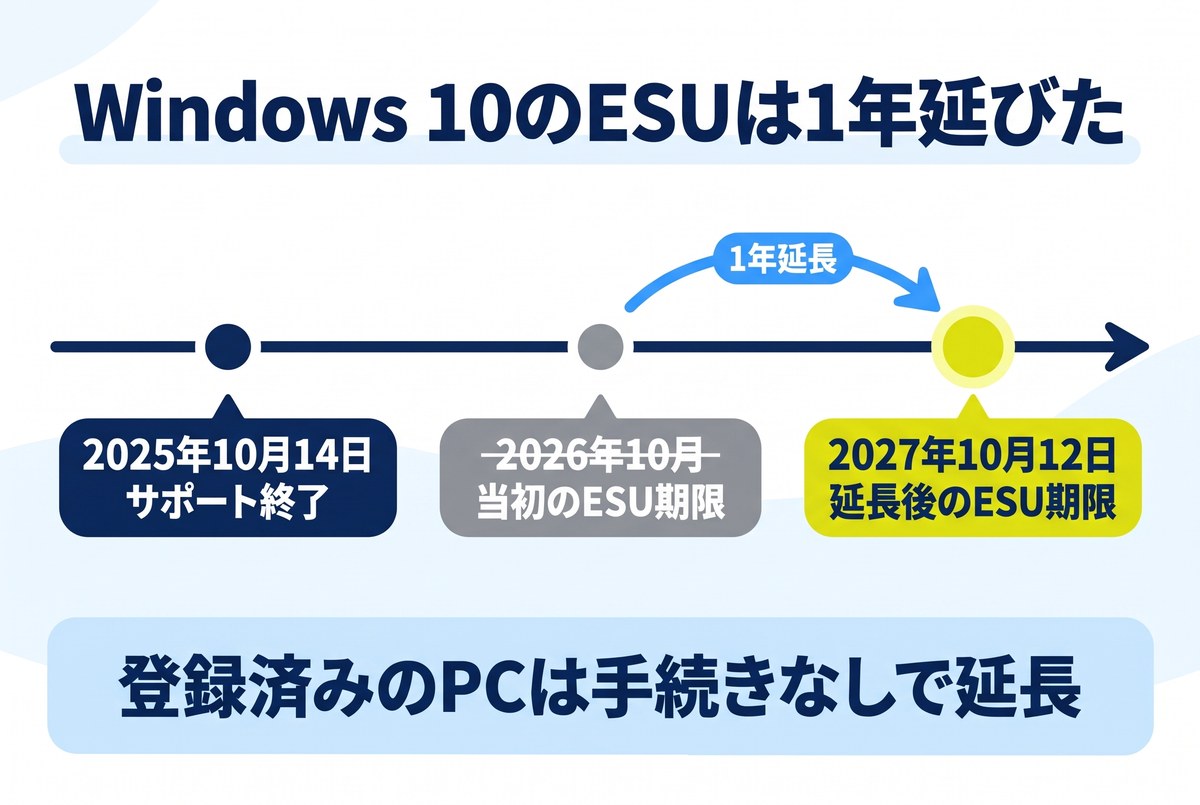
Windows 10のサポートは、2025年10月14日に終わりました。ESUは、その後もセキュリティ更新を受け取るための仕組みです。個人向けは当初、2026年10月までの1年間でした。
延長の発表は2026年6月25日(米国時間)です(Windows Experience Blog、英語)。登録済みなら、新しい期限まで自動で続きます。ただし、いつ登録しても更新が届くのは2027年10月12日まで。延長より前に書かれた記事は期限が2026年10月のままなので、日付はMicrosoftのページで見てください。
届くのは重要なセキュリティ更新だけ
ESUで届くのは、「緊急」と「重要」に分類されたセキュリティ更新です。新しい機能やそのほかの修正は入りません。テクニカルサポートもなく、例外はESUの有効化と更新のインストールに関する問い合わせだけです。
登録しなくても、PCそのものは動きます。止まるのは更新とサポートです。
登録の条件と3通りの費用
対象になるPC
| 項目 | 条件 |
|---|---|
| Windows | Windows 10 バージョン22H2のHome、Professional、Pro Education、Workstations |
| 更新 | 最新のWindows Updateと、ライセンス準備パッケージ(KB5126256)を入れておく |
| アカウント | 管理者のMicrosoftアカウント。子供用アカウントは使えない |
| 対象外 | 会社などが管理するPC(ドメインやMicrosoft Entraへの参加、MDMへの登録)、キオスクモードのPC |
Microsoftの個人向けESUのページを11月7日に読んで整理しました。
バージョンは「設定」→「システム」→「バージョン情報」で見られます。
費用と登録のしかた
| 方法 | 費用 |
|---|---|
| PCの設定を同期する | 追加費用なし |
| Microsoft Rewardsのポイントと交換する | 1,000ポイント |
| 1回限りの購入 | 30米ドル相当の現地通貨に税を加えた金額 |
日本円の金額は、Microsoftの日本語のページには見つけられませんでした。
無料の方法は、「Windows バックアップ」でPCの設定をMicrosoftアカウントへ同期しておくものです。デスクトップやドキュメントなどのフォルダーも、OneDriveへ同期できます。
1つのライセンスは最大10台で使えます。ライセンスは、登録に使ったMicrosoftアカウントにひもづきます。
登録は「設定」→「更新とセキュリティ」→「Windows Update」から。条件を満たしていれば、登録のリンクが出ます。ローカルアカウントで使っているPCでは、途中でMicrosoftアカウントへのサインインを求められます。
手元のPCの3つの道
| 道 | 費用 | 先にやること |
|---|---|---|
| Windows 10のまま使う | 無料、または30米ドル相当と税 | ESUに登録する |
| Windows 11へ上げる | 要件を満たせば無料 | 要件を満たすか調べる |
| 手放して買い替える | 新しいPCの代金 | データを消して、売るか処分する |
Windows 10のまま使い続ける
ESUに登録すれば、2027年10月12日まで更新が届きます。その先の再延長について、Microsoftのページに記載は見つかりませんでした。延びた1年は、次をどうするか決めるための時間と考えておくのが無難です。
更新が届かなくなったPCは、ウイルスやマルウェアの影響を受けやすくなります。ウイルス対策ソフトだけでは補えません(Microsoft)。
Windows 10で使うMicrosoft 365のアプリは、期限が別です。アプリのセキュリティ更新は、2028年10月10日まで届きます。Windowsそのものの更新ではないので、ESUの代わりにはなりません。
Windows 11へ上げる
要件を満たすPCなら、Windows UpdateからWindows 11へ無料で上げられます。HomeはHomeへ、ProはProへ。元のWindows 10は、バージョン2004以降が必要です。
| 項目 | 最小要件 |
|---|---|
| プロセッサ | 1GHz以上、2コア以上の互換性のある64ビットのプロセッサ |
| メモリ | 4GB以上 |
| ストレージ | 64GB以上 |
| ファームウェア | UEFI、セキュアブート対応 |
| TPM | バージョン2.0 |
| グラフィックス | DirectX 12以上(WDDM 2.0ドライバー) |
| ディスプレイ | 9インチ以上、720p、8ビットカラー |
満たすかどうかは「PC 正常性チェック」アプリで調べられます。グラフィックスとディスプレイはこのアプリでは調べられないので、PCの仕様表で見てください(Windows 11の仕様)。
手放して買い替える
当サイトに載せているWindowsのノートとデスクトップは84型番(ノート43、デスクトップ41)。11月7日時点で、すべてWindows 11が入ったモデルです。古い機種で一覧に型番がないときは、無料査定で番号を伝えて尋ねてください。受付の可否と金額は、機種と状態で変わります。
買い替えの費用の目安も出しました。対象は、Windows 11の掲載ノートのうち、新品を扱う店が5店以上の15型番です。11月1日の新品実勢価格(価格比較サイトに載る新品の最安値)は、中央値(真ん中の値)で164,800円でした。最も安いのはIdeaPad Slim 5 Gen 10 83HX00CVJPの133,500円です。売れ筋から選んだ型番の数字で、市場全体を表す値ではありません。
手放す前にやること
データを消し、アカウントから外す
残したいデータを別の場所へ移してから、初期化します。Windows 10は「設定」→「更新とセキュリティ」→「回復」の「このPCを初期状態に戻す」から。売るときは「すべて削除する」を選び、「設定の変更」で「データのクリーニングを実行しますか?」を「はい」にします。「個人用ファイルを保持する」ではデータが残ります。設定の順番はWindowsパソコンのデータ消去にまとめました。
初期化のあとは、別の端末からMicrosoftアカウントのデバイス一覧を開き、手放すPCを削除します。
型番を控えておく
型番は、ノートなら底面、デスクトップなら本体の側面や背面のラベルにあります。場所はパソコンの型番の見つけ方にまとめました。
どの道を選ぶにしても、最初に開く画面は同じです。「設定」→「更新とセキュリティ」→「Windows Update」を開いてください。ESUの登録状況と、Windows 11へ上げられるかどうかが分かります。
情報確認日:2026年11月7日
価格データの取得日:2026年11月1日